派車工作站使用手冊
給車隊客服與管理員看的圖文說明:從登入、跟客人聊天、派車、看訂單、管司機到車隊設定,每一段先說「什麼時候會用到」,再一步一步講。手機、電腦都能看;圖片點一下可以看大圖。
0怎麼開這份手冊
什麼時候用:車隊沒空回答、想自己先查的時候。
- 用手機或電腦的瀏覽器開 app.cybertrip.net/help/manual/,就是這一頁;建議加到手機主畫面或書籤,之後一點就開。
- 把這個網址直接傳給新來的客服也可以,看手冊不用先登入工作站。
- 手冊裡的畫面都是用「測試車隊」的假資料截的(司機甲、王小明…),數字只是示意,不是你們車隊的真實數字。
1登入與加入車隊
什麼時候用:新客服第一次進工作站;管理員要把新人加進車隊、或把客服升成管理員。
1.1 客服用 LINE 登入
- 用手機或電腦開 app.cybertrip.net,按 用 LINE 登入。
- 第一次登入會看到「輸入車隊給你的加入碼,申請成為客服」:把車隊給你的 加入碼 打進去送出。畫面會寫「已送出,等 ○○ 的管理員認領」。
- 接著停在 等待管理員認領 頁。等管理員核准後,重新整理就能進入工作站。
- 之後同一支手機或電腦再開網址就直接進去,不用重打加入碼。
1.2 管理員核准新人(管理 → 待認領)
- 管理員到 管理 → 待認領。最上面的 本車隊加入碼 就是要給新人的那組碼,旁邊有 複製、換一組(碼外流就換一組,舊碼立刻失效,已送出的申請不受影響)。
- 下面是申請清單:每一列可以先選角色(司機 或 客服),再按 核准 或 拒絕。核准後那個人重新整理就能進來。
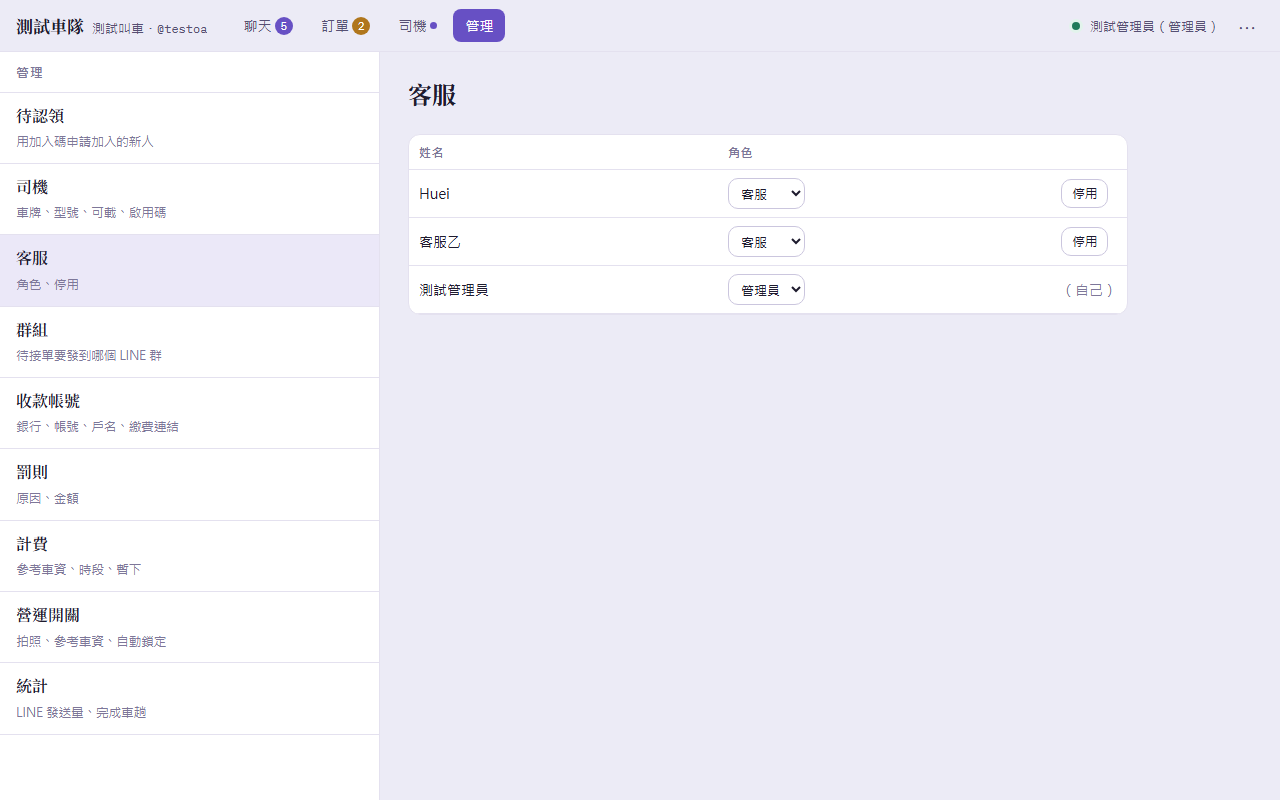
1.3 把客服設成管理員、停用客服(管理 → 客服)
- 到 管理 → 客服,每一列的 角色 下拉可以在 客服、管理員 之間切換,改了立刻儲存。
- 最右邊的 停用 會讓那個人登不進來(資料留著,之後可按 啟用 恢復)。自己那一列只會顯示 (自己),不能停用自己。
兩種角色的差別:客服 可以聊天、派車、看訂單、看司機;管理員 多了整個 管理 分頁(司機、客服、群組、收款帳號、罰則、計費、營運開關、統計)與刪照片、刪座標。
2介面總覽
什麼時候用:第一次打開工作站,想知道每一塊是做什麼的。
2.1 電腦版:左清單、中對話、右派車表單
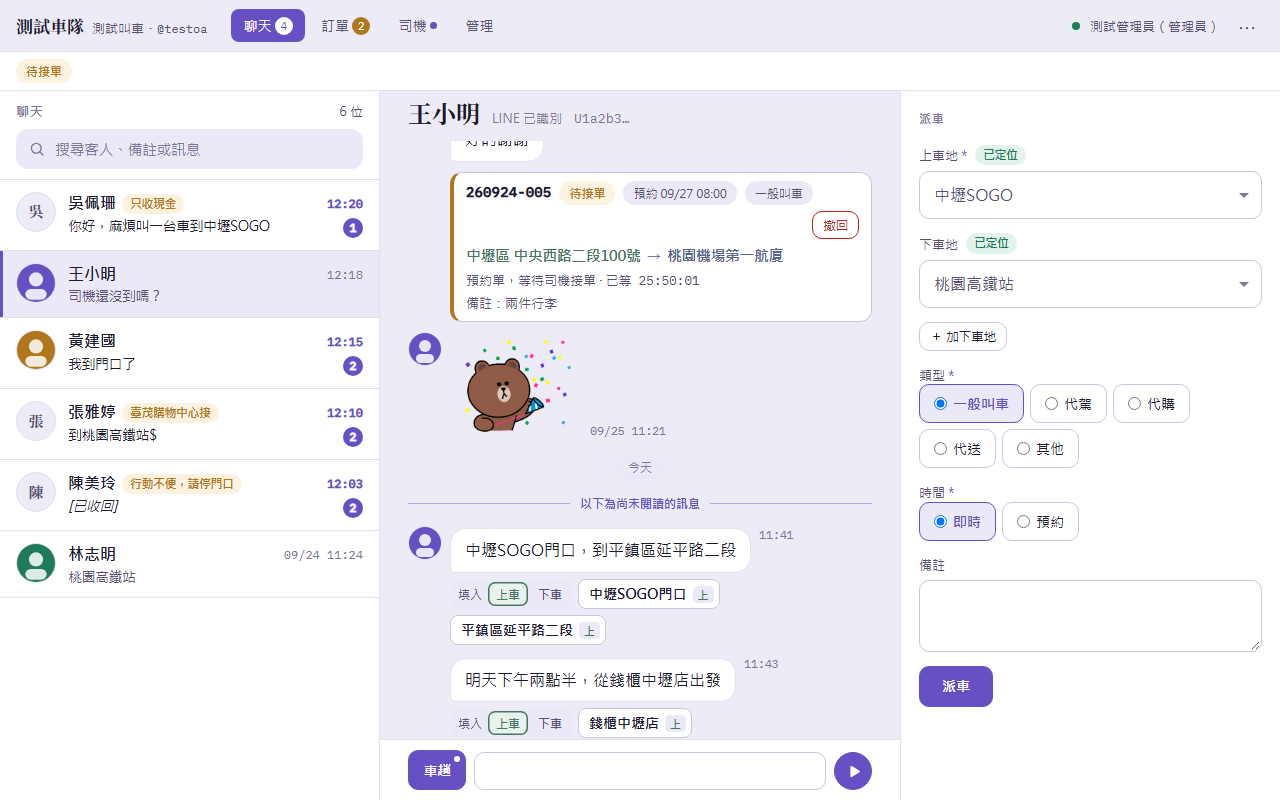
標題列左邊是車隊名稱與 LINE 官方帳號 ID;右邊的小圓點是即時連線狀態,綠色代表連線正常,變灰就是斷線中(會自動重連,重連後畫面會自己補資料)。
分頁上的數字:聊天 是有未讀訊息的客人數;訂單 是還沒有人接的待接單張數;司機 旁邊的紅色數字是司機已逾時還沒回報到達的車趟數,小圓點是司機傳來的未讀訊息。
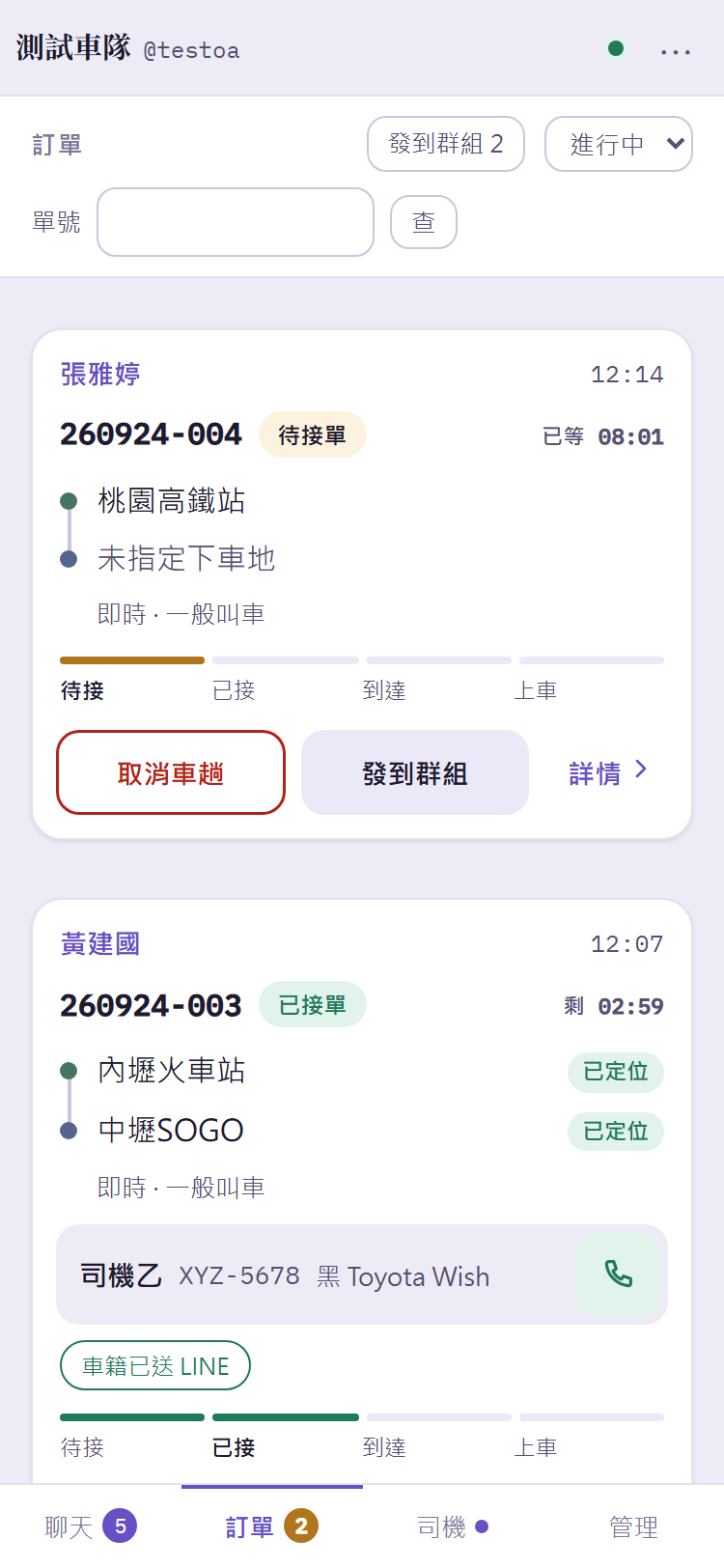
2.2 手機版:底部四個分頁
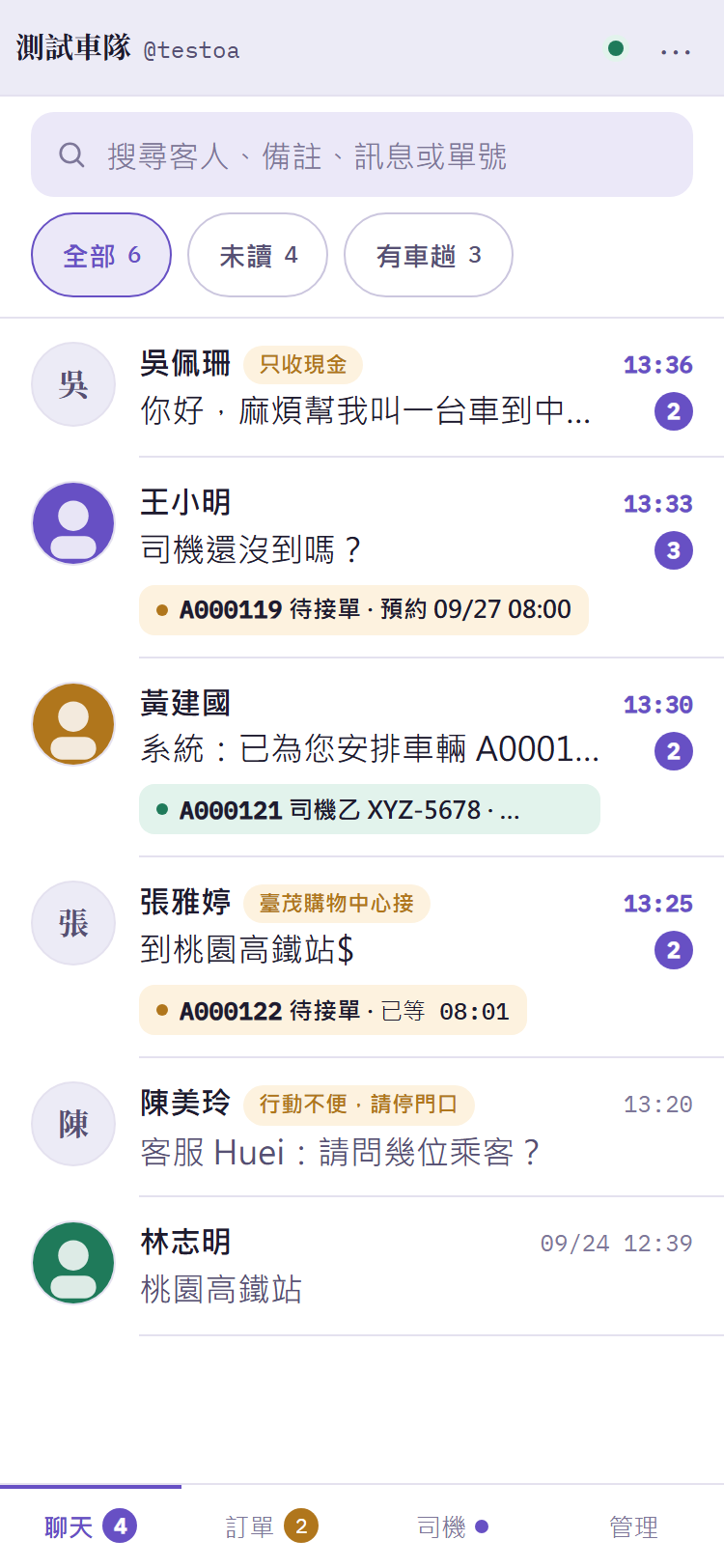
手機上點進一位客人後,標題列左邊會出現 ← 返回;外觀、登出 收在右上角的 ⋯ 裡。派車表單在手機上變成對話下方的「派車卡」,按回覆框右邊的 派車 鍵展開(第 4 章)。
3聊天:客人來訊、已讀、搜尋、回覆
什麼時候用:客人在 LINE 官方帳號傳訊息來,要看、要回、要找舊訊息。
3.1 客人來訊
- 客人只要傳訊息給車隊的 LINE 官方帳號,就會出現在 聊天 清單,最新的在最上面。文字、貼圖、LINE「位置」都收得到;位置訊息下面會有 地圖 連結。
- 清單每一列顯示客人名稱、客服加的備註(黃色小籤)、最後一則訊息與時間。最後一則也會顯示客服回覆與系統送出的訊息(例如「客服 Huei:收到,馬上幫您派車」)。
- 手機版正在看別位客人時,新來訊會在畫面最上面跳一條橫幅,點了就切過去;電腦版看左邊清單的未讀數。
3.2 已讀是全隊共用的
- 照 LINE 官方帳號後台的做法:任何一位客服真的看到了(工作站在前景、停在這位客人的對話、最新那則在畫面上),這位客人的訊息就算全隊已讀,其他客服那邊的未讀數會跟著清掉。
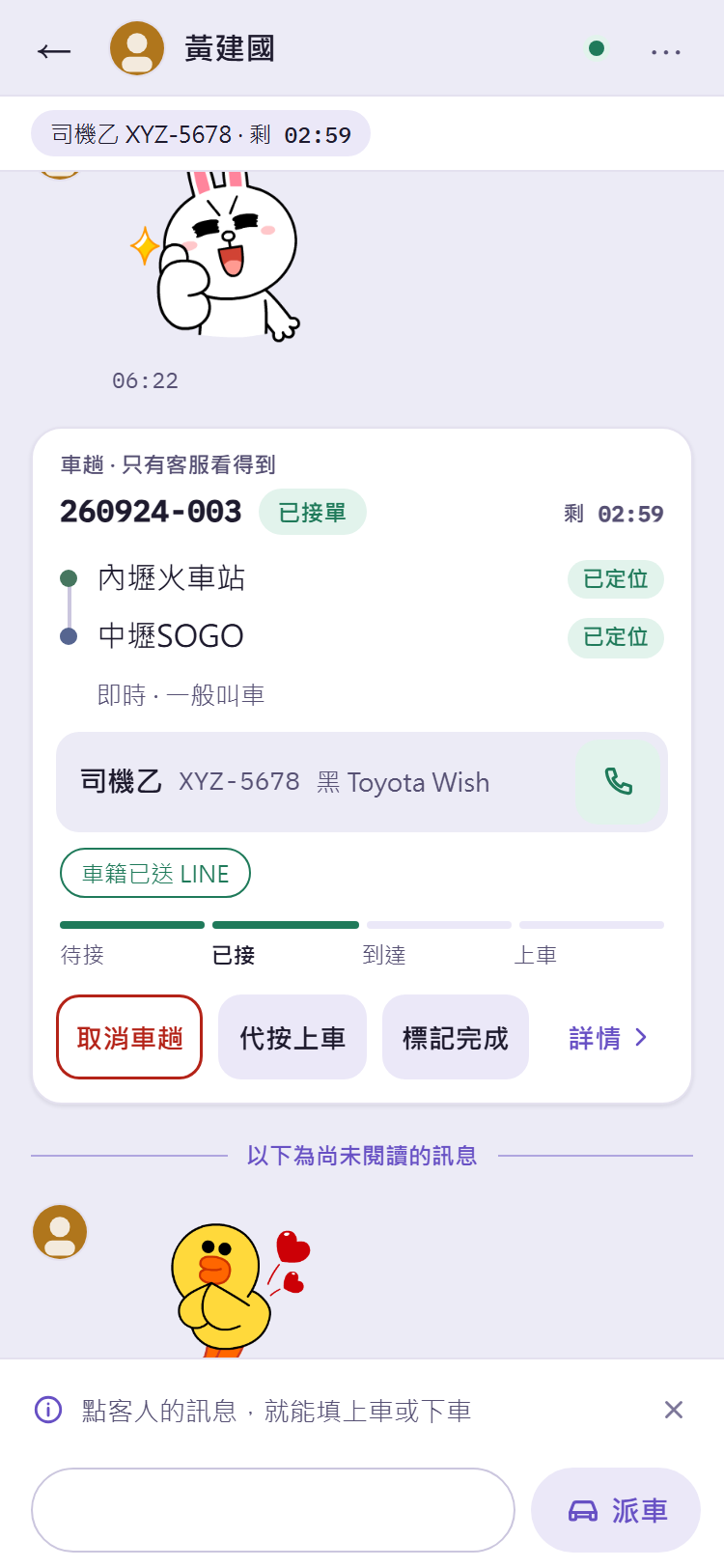
- 進對話時,第一則還沒讀的客人訊息前面有一條 以下為尚未閱讀的訊息,方便從那裡往下看。
- 這個「已讀」只講客服這邊。客人有沒有讀到我們送的訊息,LINE 不提供,所以我們送出的泡泡只會寫 傳送中/已送出/未送出,不會寫已讀。
3.3 搜尋客人、備註、訊息
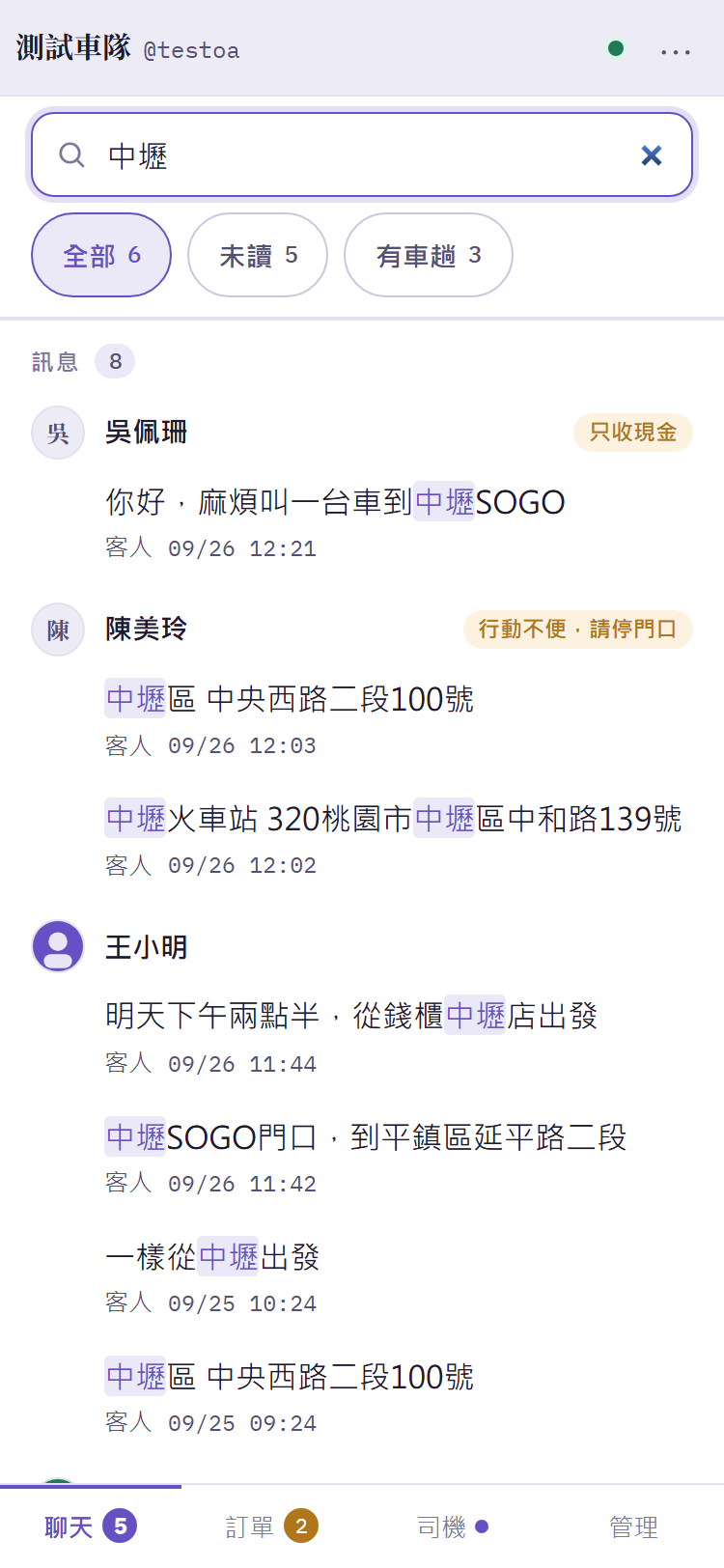
3.4 回覆客人
- 在對話最下面的回覆框打字,按右邊的 送出 鍵。按 Enter 也會送出(Shift+Enter 是換行)。
- 送出的泡泡旁邊會寫發訊人、時間與狀態:例如「Huei · 14:35 · 已送出」。系統自動發的(司機接單後的車籍通知等)寫「系統」。
- 狀態變成 未送出(紅字)代表 LINE 那邊沒收下,可以再送一次;常見原因是客人封鎖了官方帳號。
3.5 客人收回的訊息
客人在 LINE 收回訊息時,對話裡那一則會變成 此訊息已收回,清單上顯示「[已收回]」。已經被填進派車卡的那句被收回時,欄位旁會標 客人已收回這則,派車前會多問一次,不會自動把你填的字清掉。
3.6 客人備註
在客人的對話頁按右上角 ⋯ → 加客人備註(已經有備註時寫 改客人備註),標題列下面會出現輸入框,例如「醉客、只收現金」,按 儲存。備註會釘在對話最上面、也顯示在清單那一列,全隊都看得到;最多 60 字。
4派車:填地址、定位、倒數、撤回
什麼時候用:客人要叫車、代駕、代購、代送,你要建一張單發給司機。
4.1 表單長什麼樣
| 欄位 | 怎麼填 |
|---|---|
| 上車地(必填) | 地址或地標的純文字。從下拉選單選到的會標 已定位。 |
| 下車地 | 可以空白(例如代購只有取貨處)。按 + 加下車地 最多可以有 3 個下車地,這時第一個會叫 下車地 1,後面是 下車地 2、下車地 3。 |
| 類型 | 一般叫車(預設)/代駕/代購/代送/其他。只是給司機看的標籤,其他流程都一樣。 |
| 時間 | 即時(送出後立即發單)或 預約(選日期與時間;預約單一樣是建立就廣播給司機,由司機 App 自己篩選預約單)。 |
| 備註 | 給司機看的字,例如「兩件行李」。手機版在派車卡的類型鈕(一般叫車 ˅)旁有一顆 備註 鈕(跟 + 加下車地 同樣式),按了才展開備註欄;備註有字時這顆鈕會顯示「備註:…」前幾個字,清空或派出後回到 備註。 |
4.2 手機版的派車卡
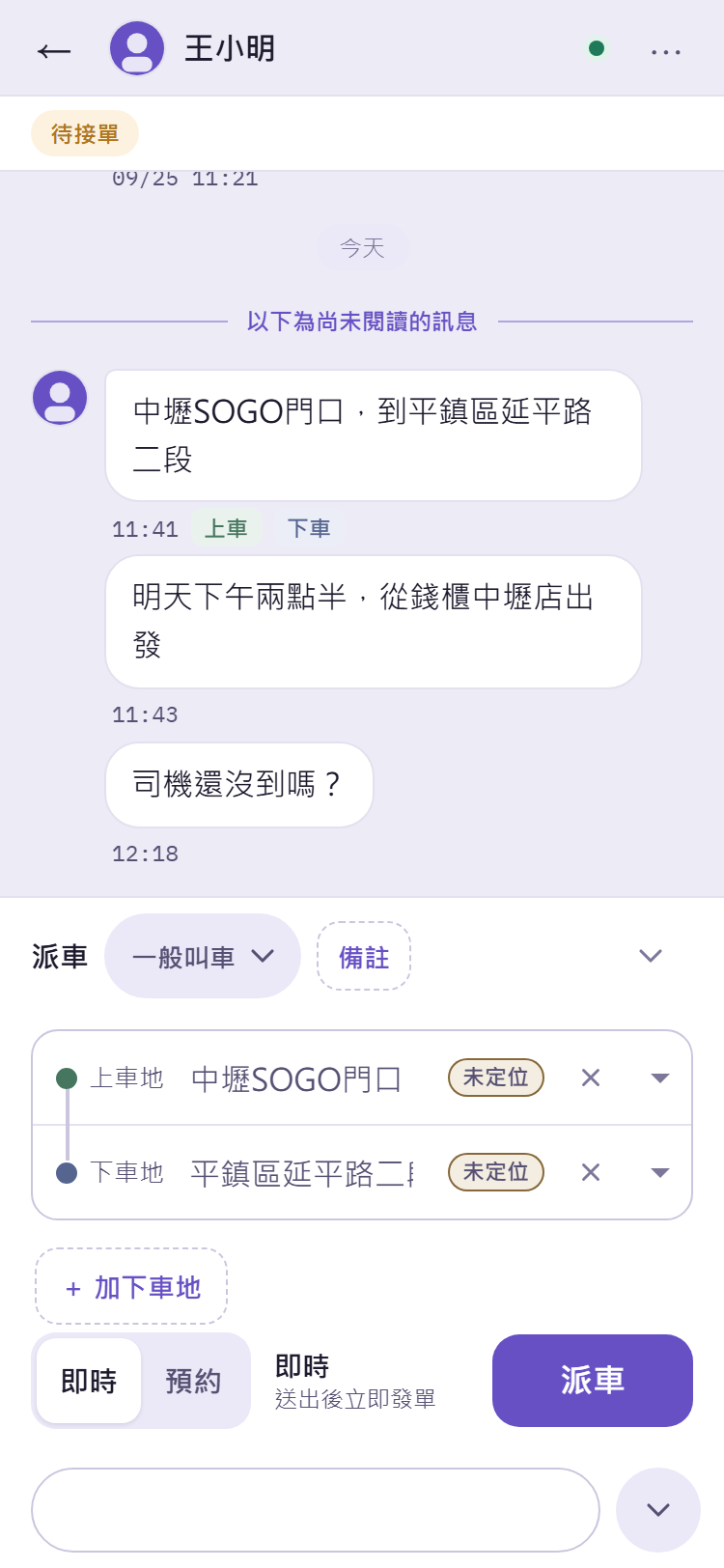
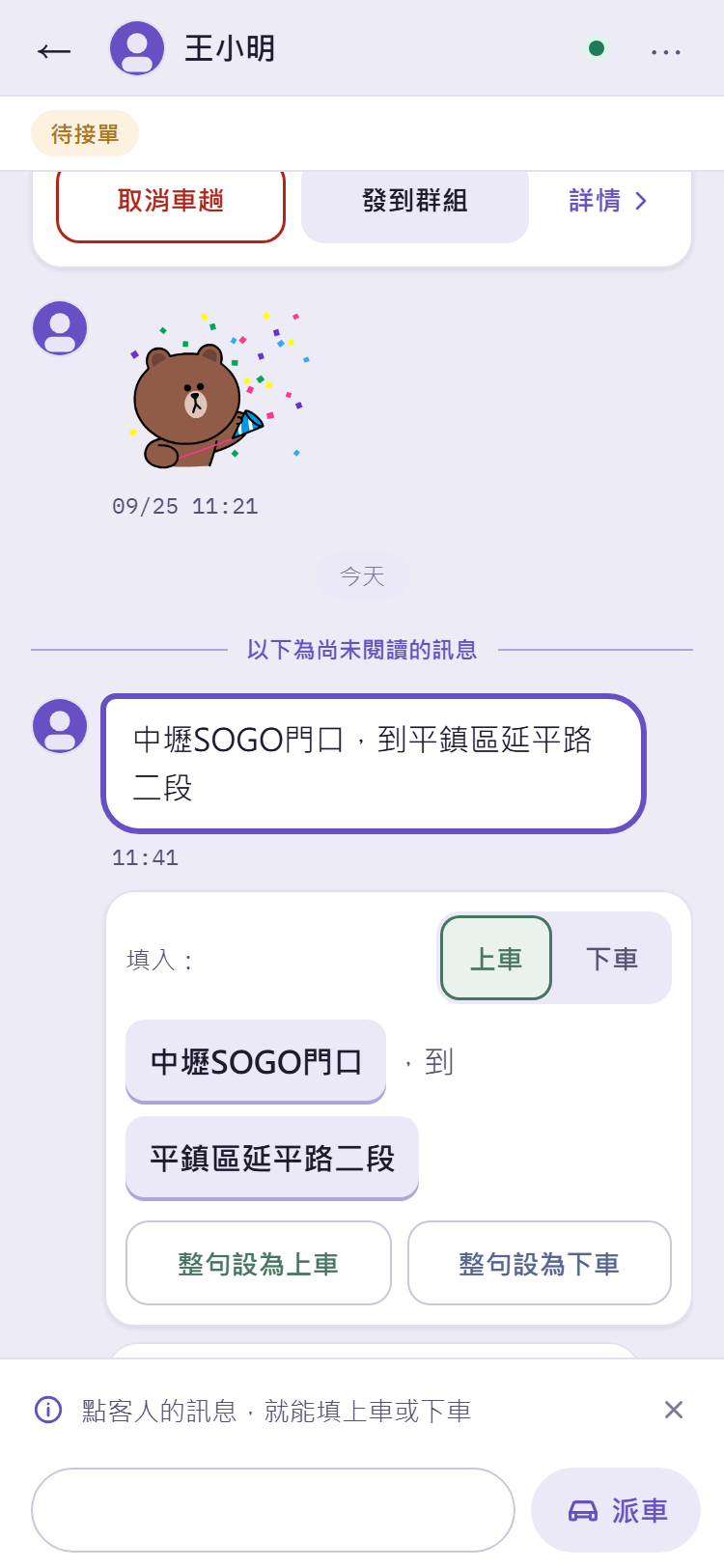
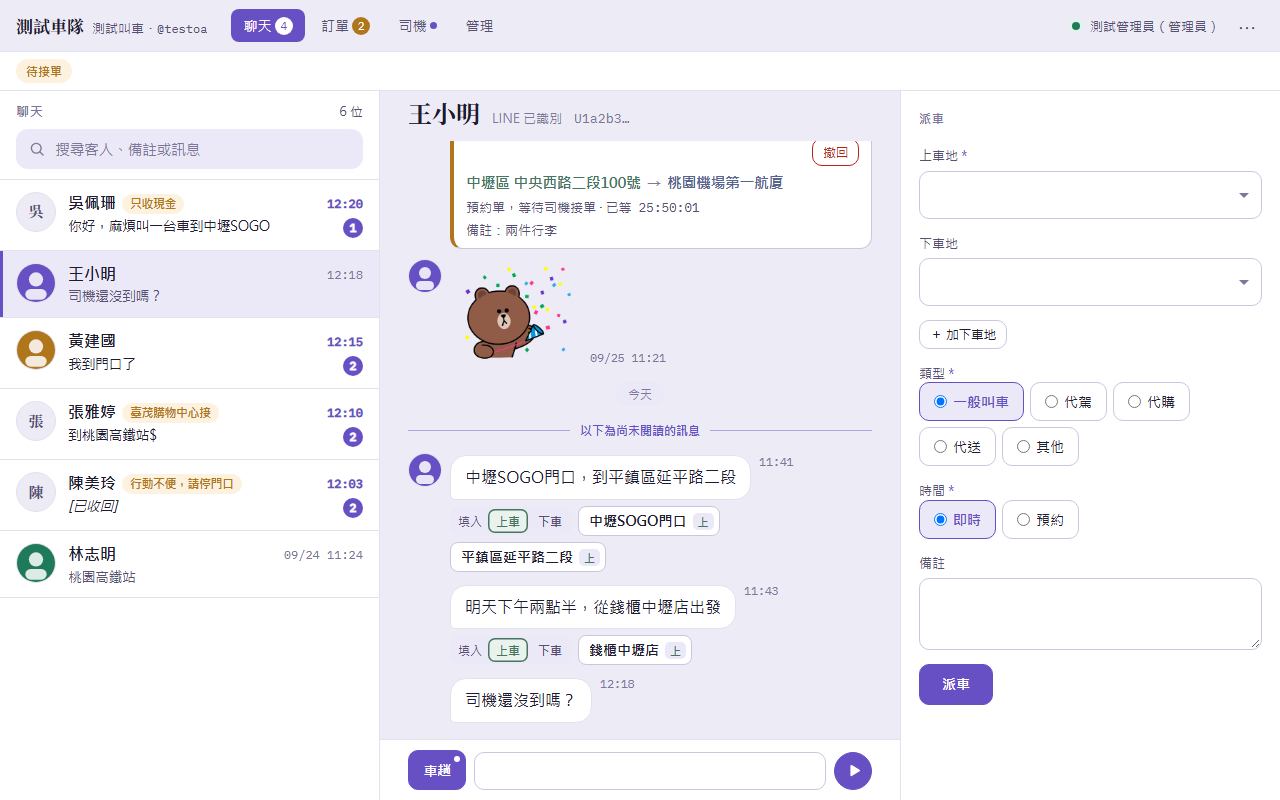
4.3 用客人的訊息填地址(整句鍵、片段鍵)
客人一句話裡常常同時有上車地和下車地。工作站會依標點與「到、去、從、我在」這類連接詞把客人的原文切成幾段,讓你用點的填進去,一個字都不改;程式不會猜哪段是上車、哪段是下車,一定是你點了才填。
4.4 地址編輯頁與下拉建議(定位)

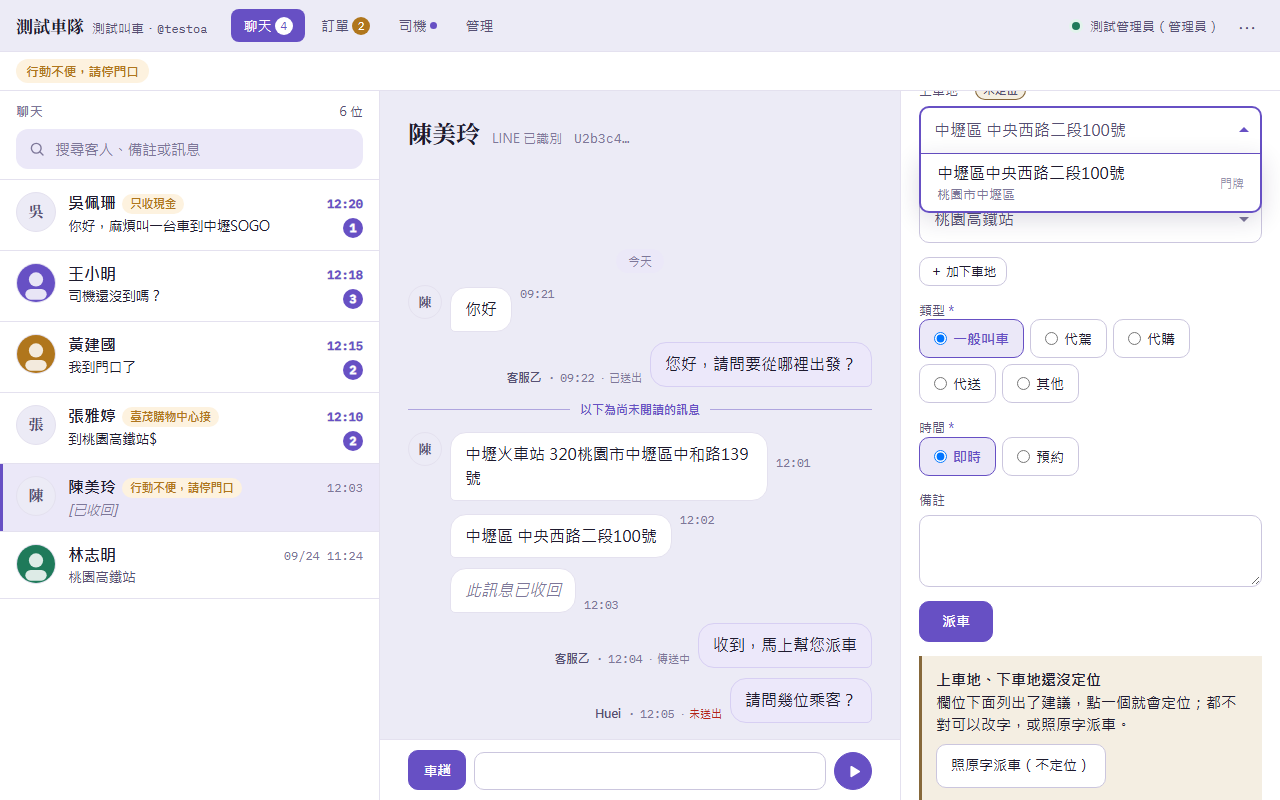
- 已定位(綠):座標跟框裡這串字綁在一起,司機 App 會顯示距離、可以一鍵導航。定位中(灰):選了 Google 建議、座標還在路上。未定位(琥珀):有字但沒選過建議。你再改字,定位就作廢。
- 手打或用訊息填進去的字,停手 0.6 秒後系統會自動查一次建議,你不用再點進欄位;但座標一定要你點了建議才會存。
- 客人傳的 LINE「位置」訊息整則填入時會直接帶座標。
4.5 派車前的定位提醒
4.6 按派車後的 5 秒倒數
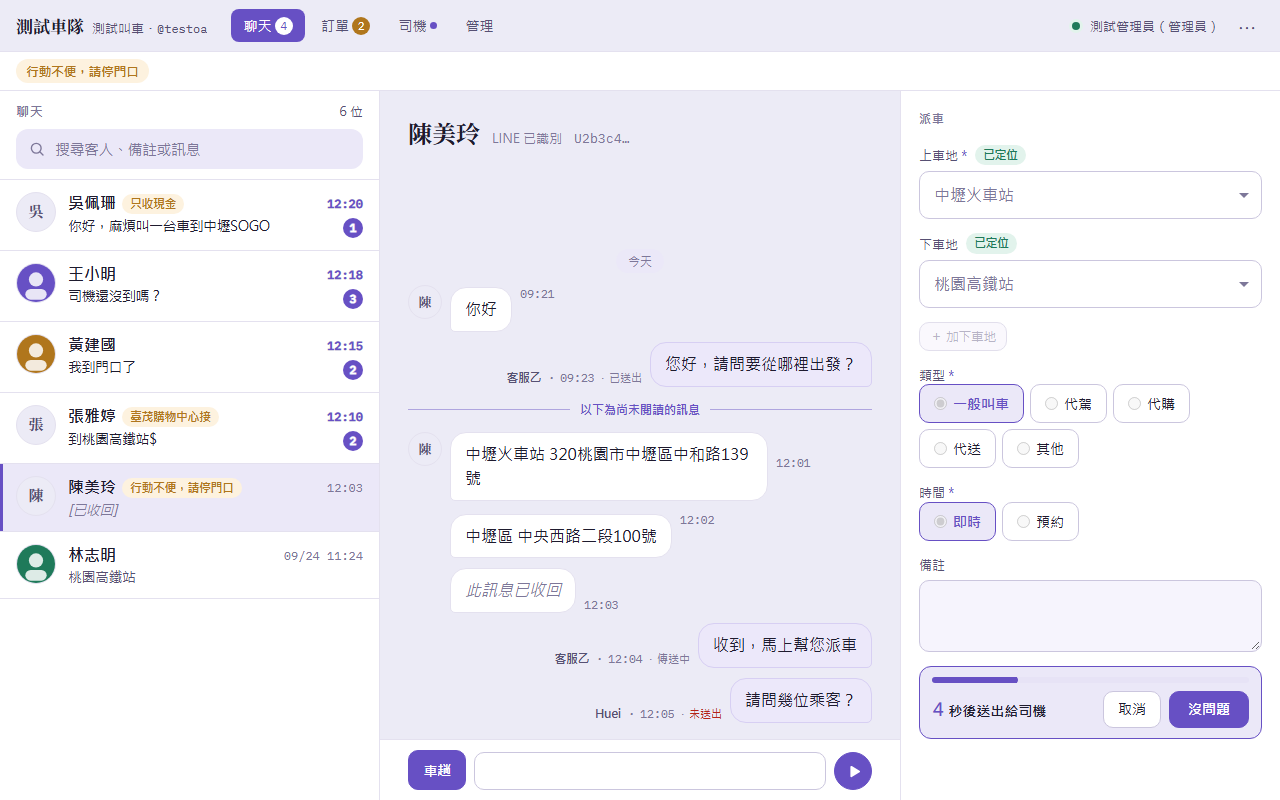
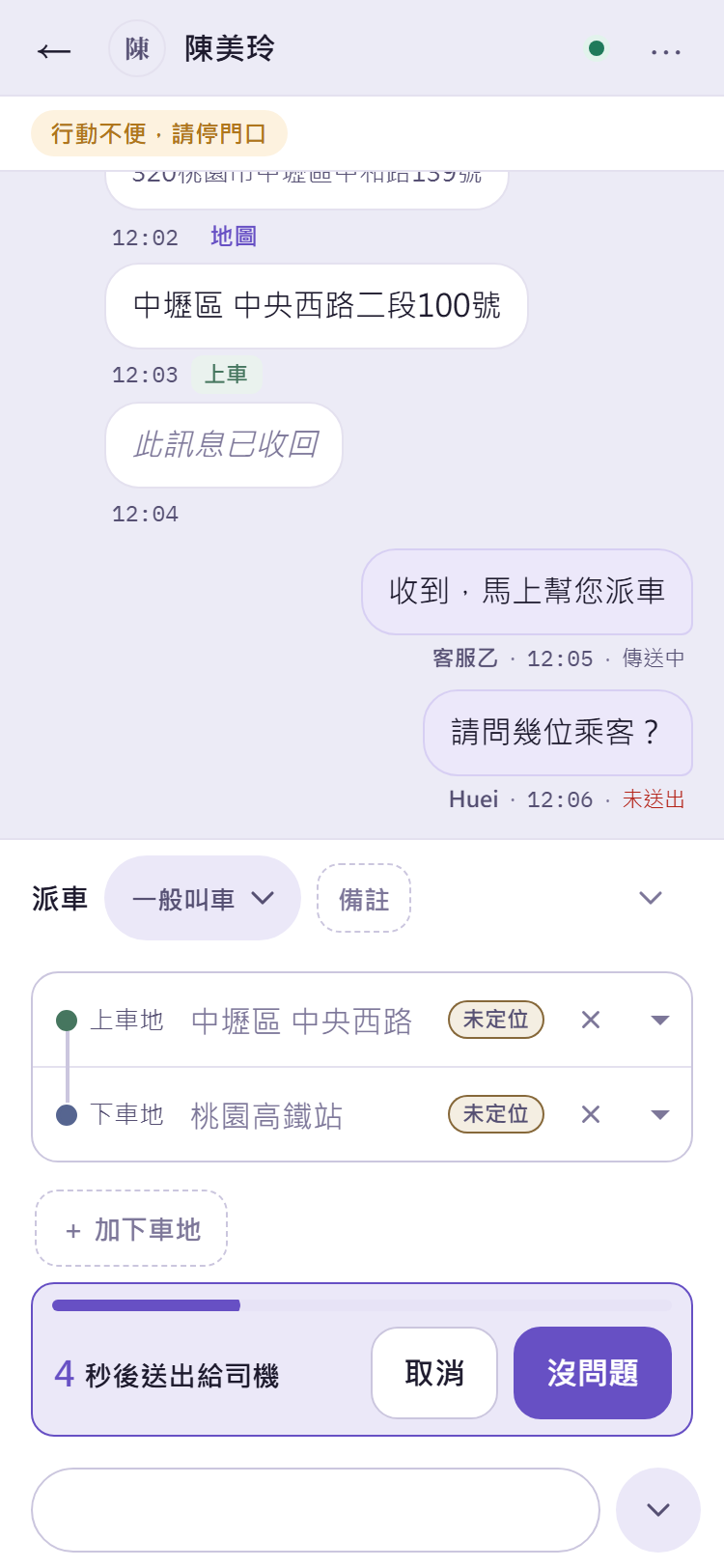
4.7 派出之後:撤回
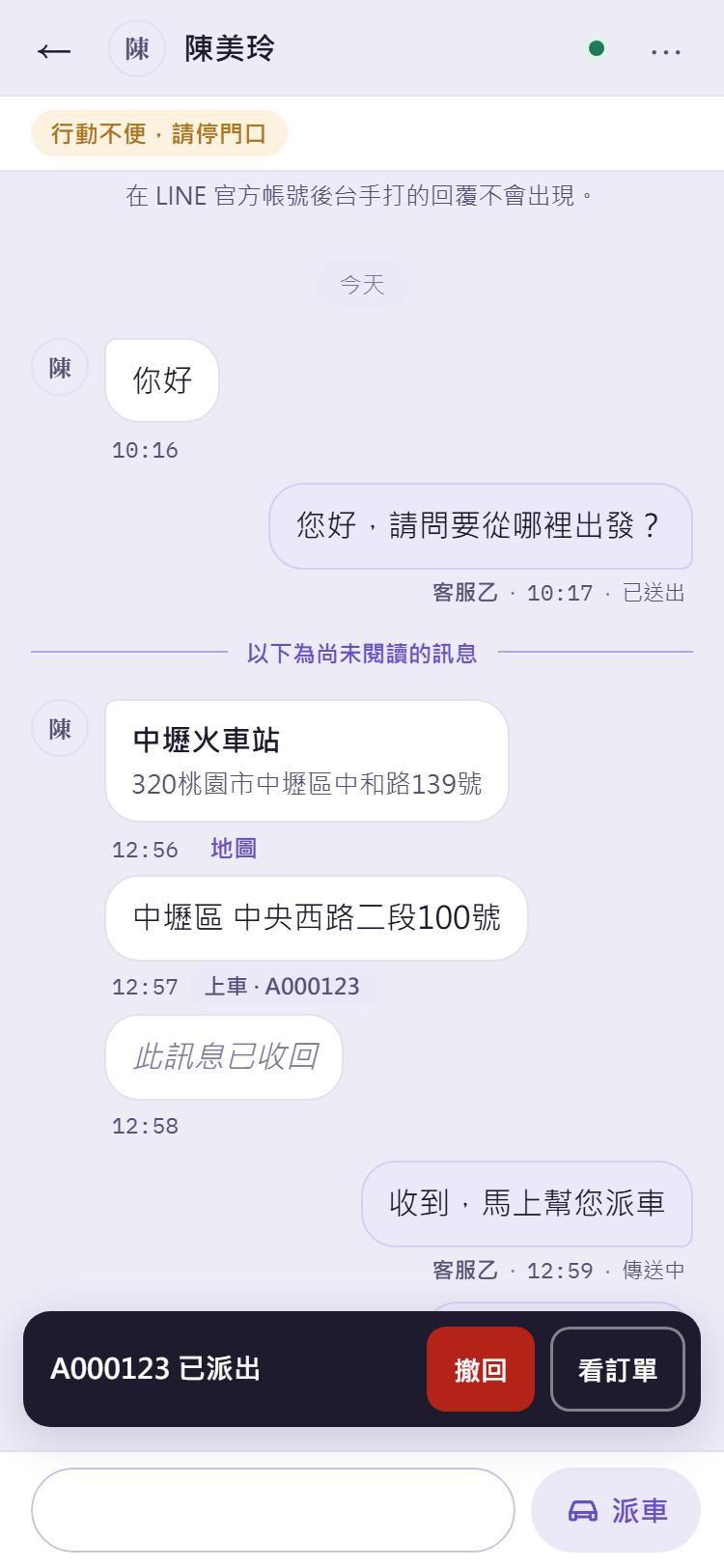
4.8 ⋯ 選單的「對話中顯示車卡」
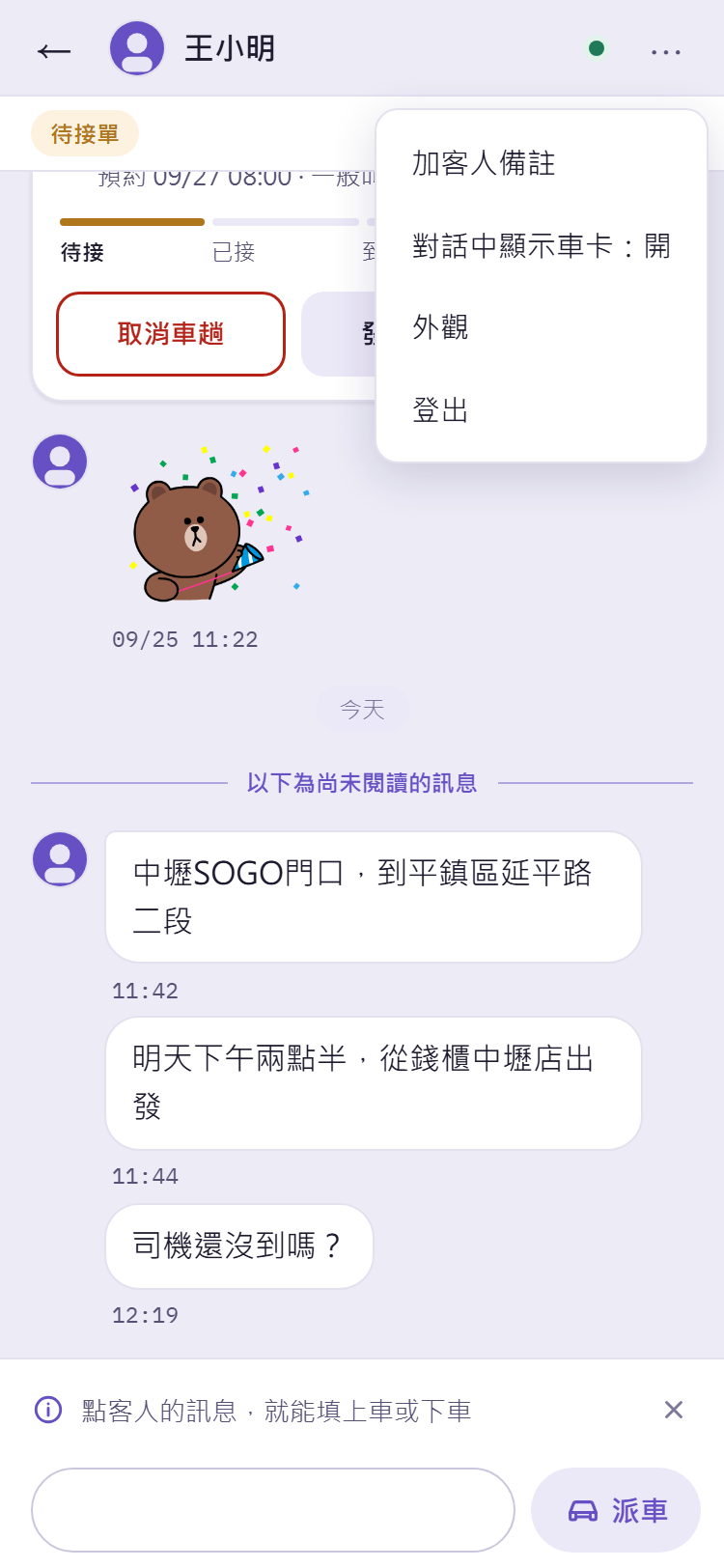
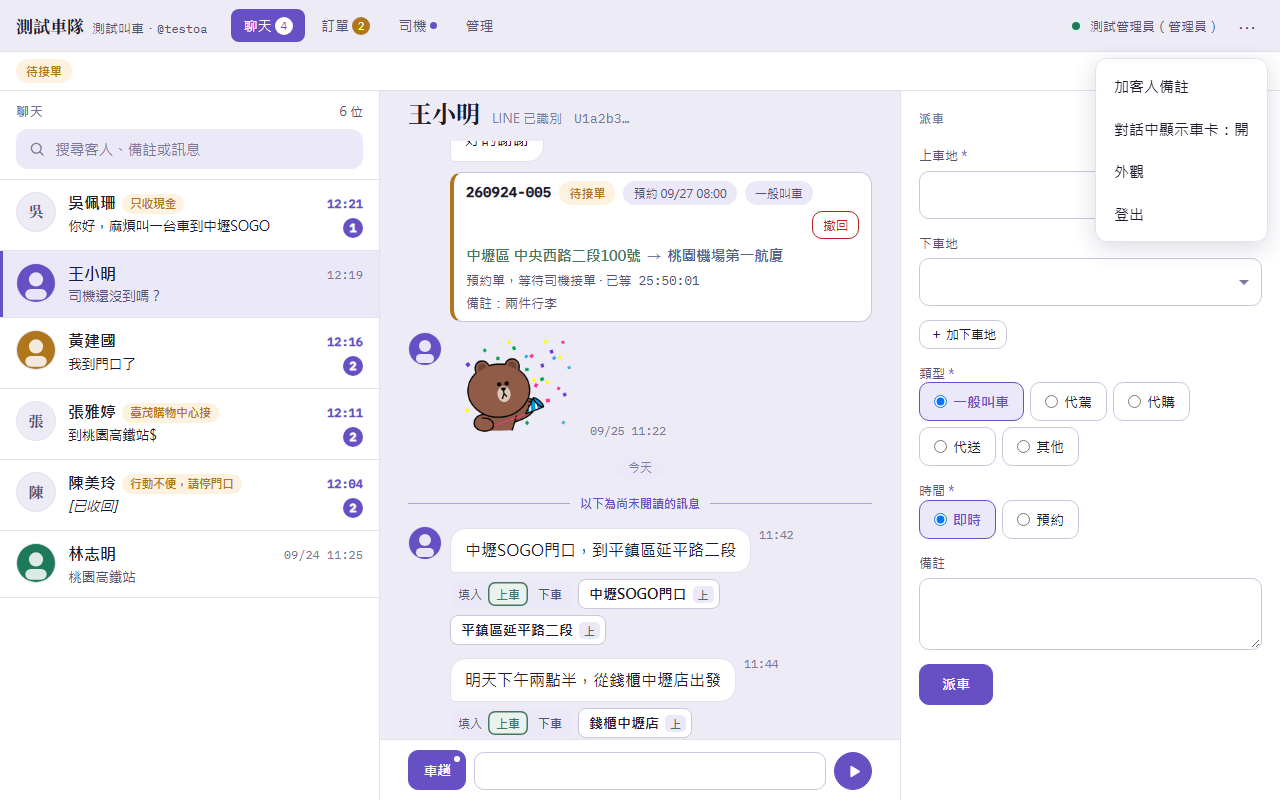
5訂單:清單、詳情、取消、照片
什麼時候用:想知道哪些單還沒人接、司機到了沒、要取消或補操作、看司機拍的照片。
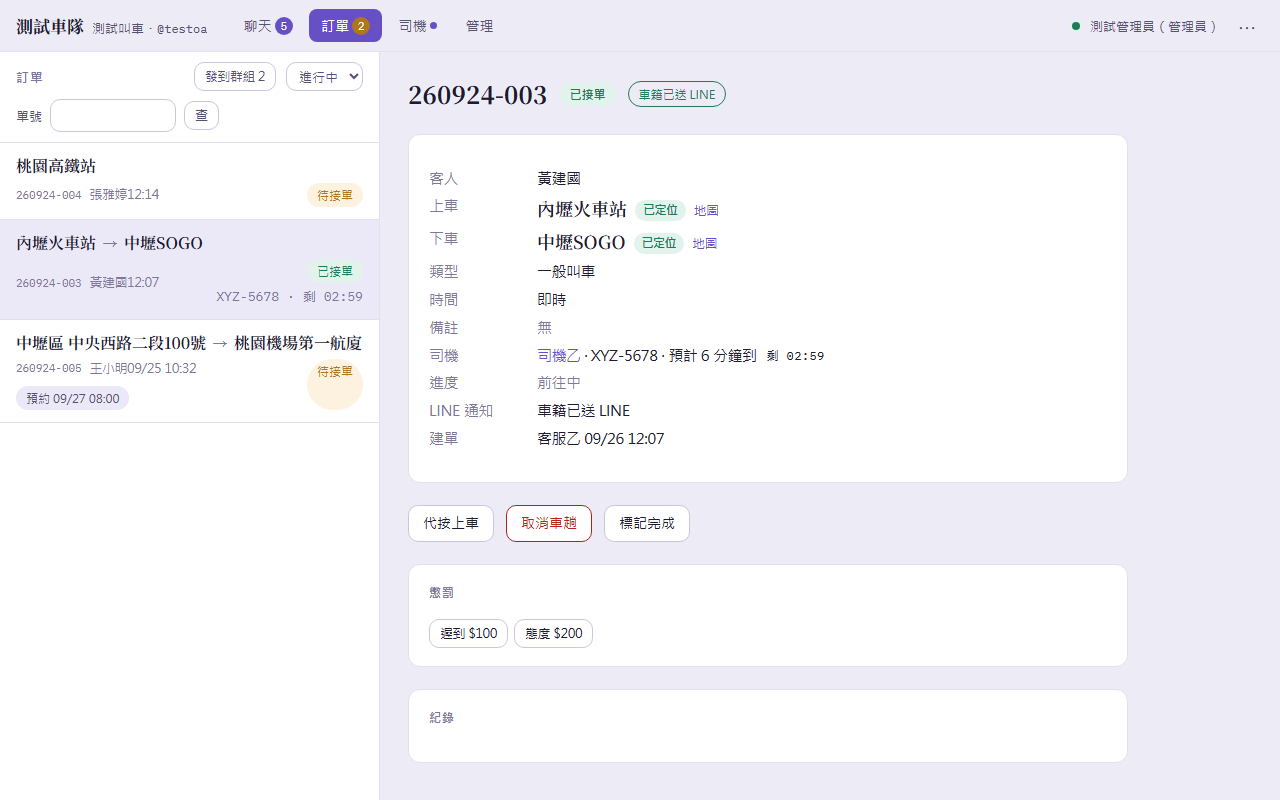
5.1 清單與篩選
| 狀態 | 意思 | 可以做的事 |
|---|---|---|
| 待接單(黃) | 還沒有司機接。 | 發到群組、取消車趟;剛派出的單在手機提示條或對話車卡上可 撤回(第 4 章 4.7)。 |
| 已接單(綠) | 司機接了,進度會從「前往中」走到「已到達」「客人已上車」。 | 代按上車(司機手機出狀況時替他按,客人的 LINE 會收到「司機回報您已上車」)、取消車趟、標記完成。 |
| 已完成 | 司機按了下車或完成,或客服標記完成。 | 看參考車資、照片、位置紀錄;照片仍可 轉傳給客人。 |
| 已取消 | 客服取消或撤回;單號不會再用。 | 只能看。 |
5.2 手機版的訂單車卡
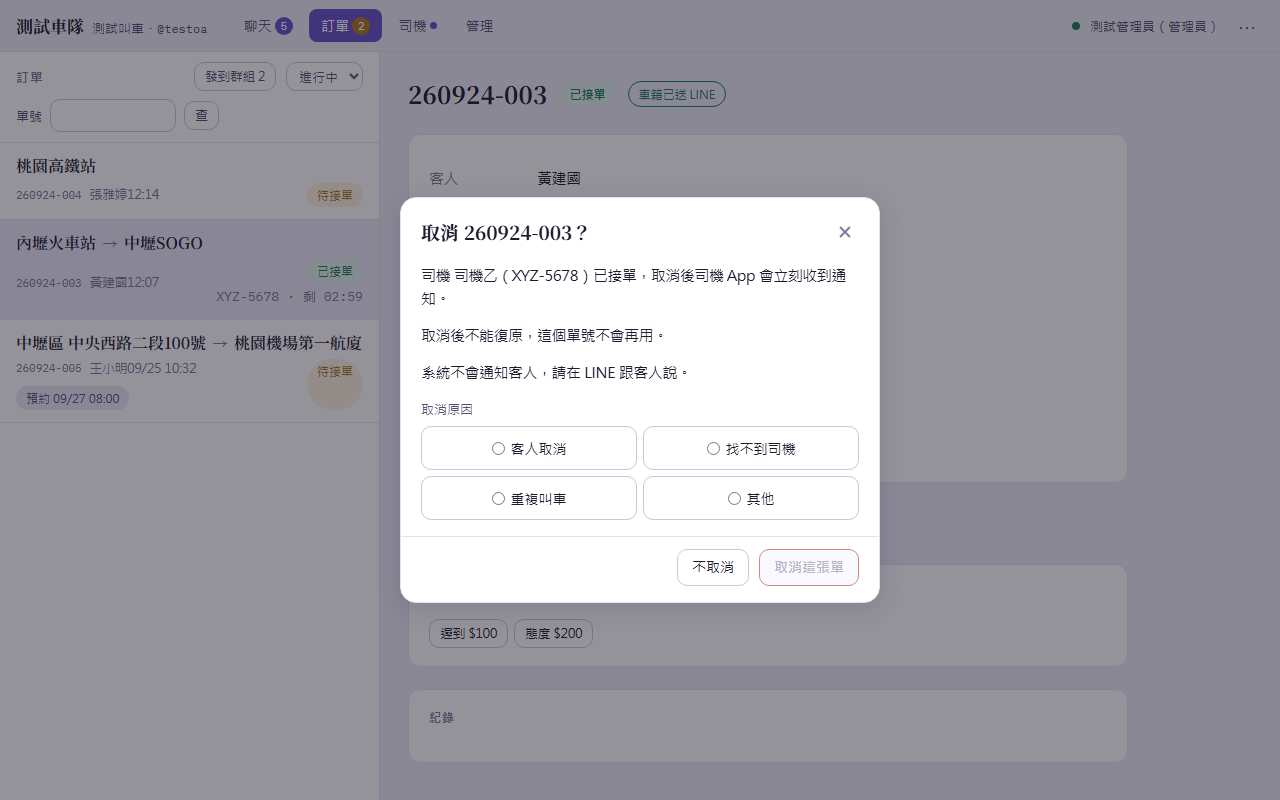
5.3 取消車趟(要選原因)
5.4 照片、參考車資、位置紀錄
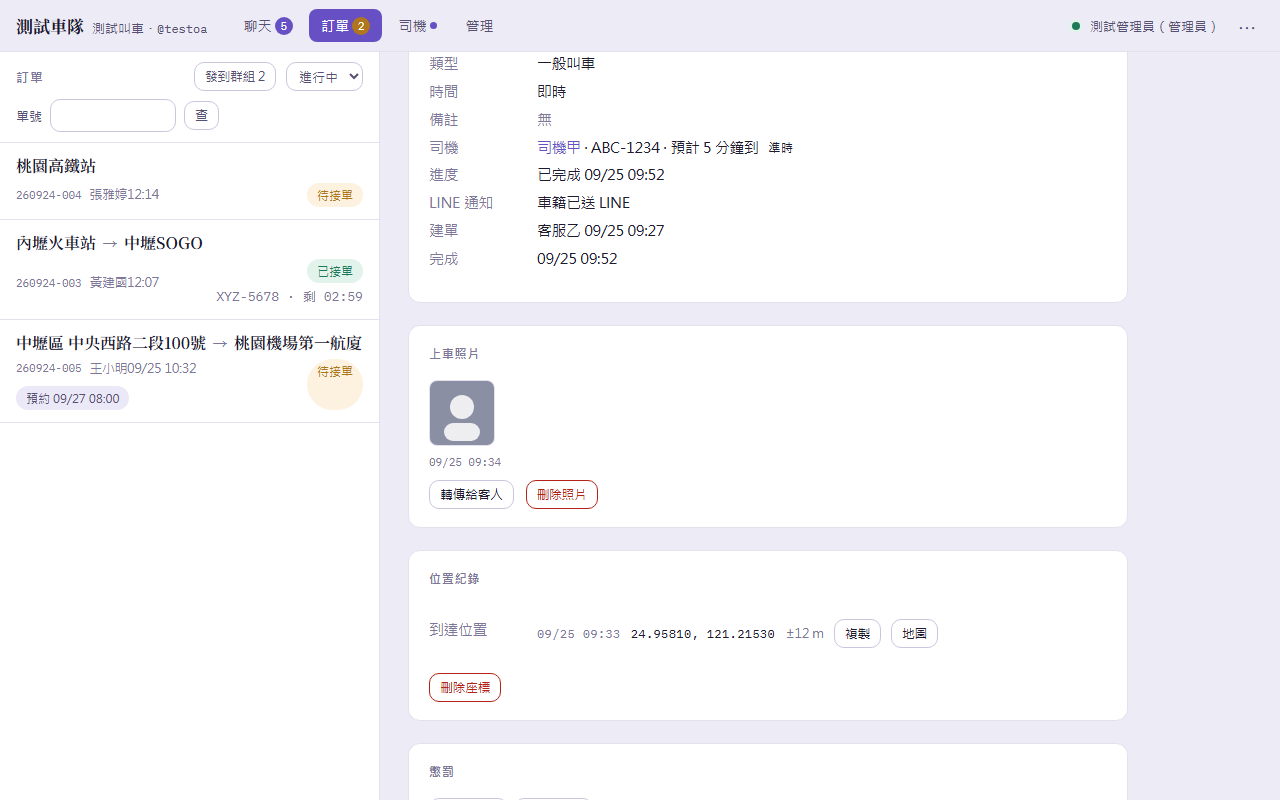
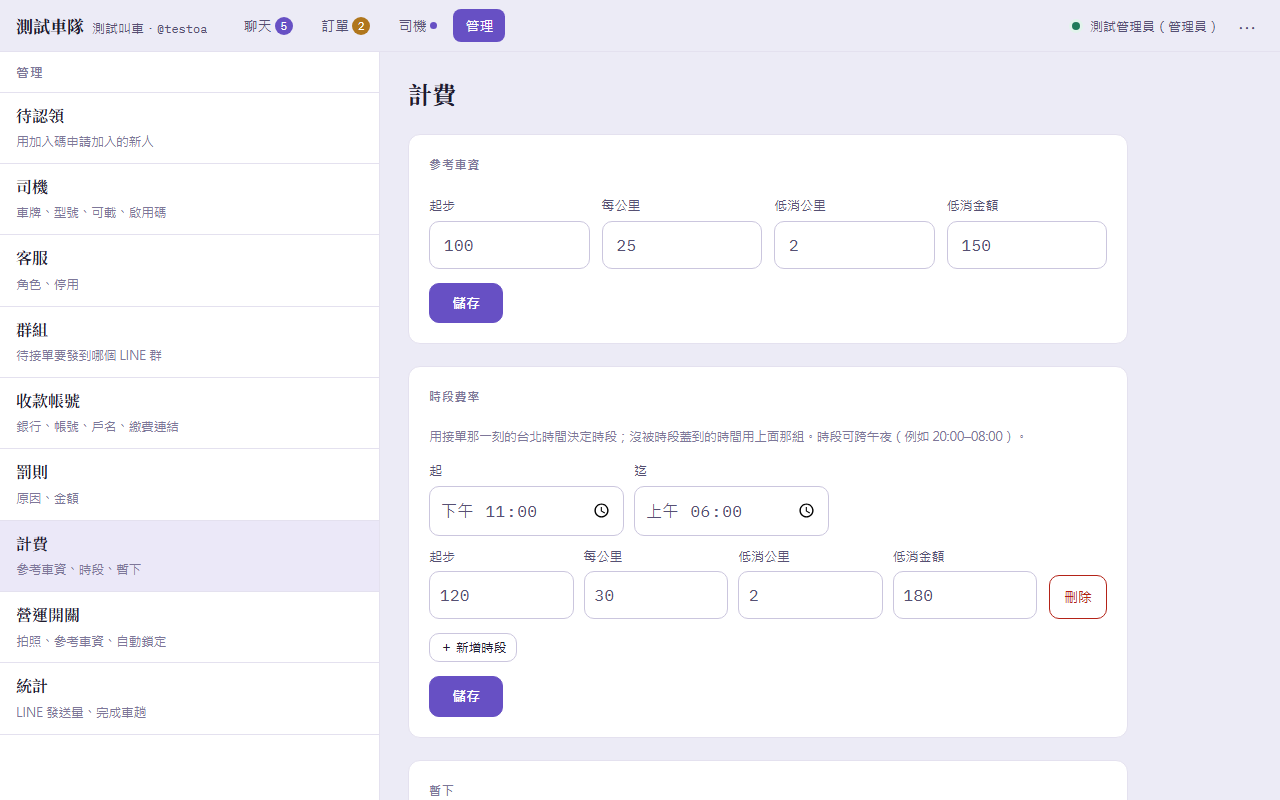
- 參考車資 卡:車隊開著「參考車資」時,司機按上車起算、按下車定案,依 GPS 里程算出 起步、里程費、低消、暫下 費的合計。這是給客服與司機對帳用的參考數字,不會推給客人、不收款;行程中不會顯示累加金額。
- 暫下 卡:司機中途讓客人暫時下車(買東西等),每一段的時間與費用。
- LINE 通知 那一行是接單通知的狀態:LINE 通知傳送中/車籍已送 LINE/LINE 通知異常。寫 LINE 通知異常 時(客人封鎖等)下面會多一行紅字 請人工聯絡客人。,已接單的單會多一顆 重送 LINE 通知。對話裡的泡泡才是寫 未送出。
- 紀錄 卡是這張單的時間軸:建單、司機接單、司機回報到達、司機回報客人上車、取消、完成、開罰、轉傳照片……每一筆都有時間與是誰做的。
6司機:清單、地圖、對話、開罰
什麼時候用:想知道哪些司機在跑、在哪裡、欠不欠罰款;要傳訊息或打電話給司機;要開罰。
6.1 清單怎麼看
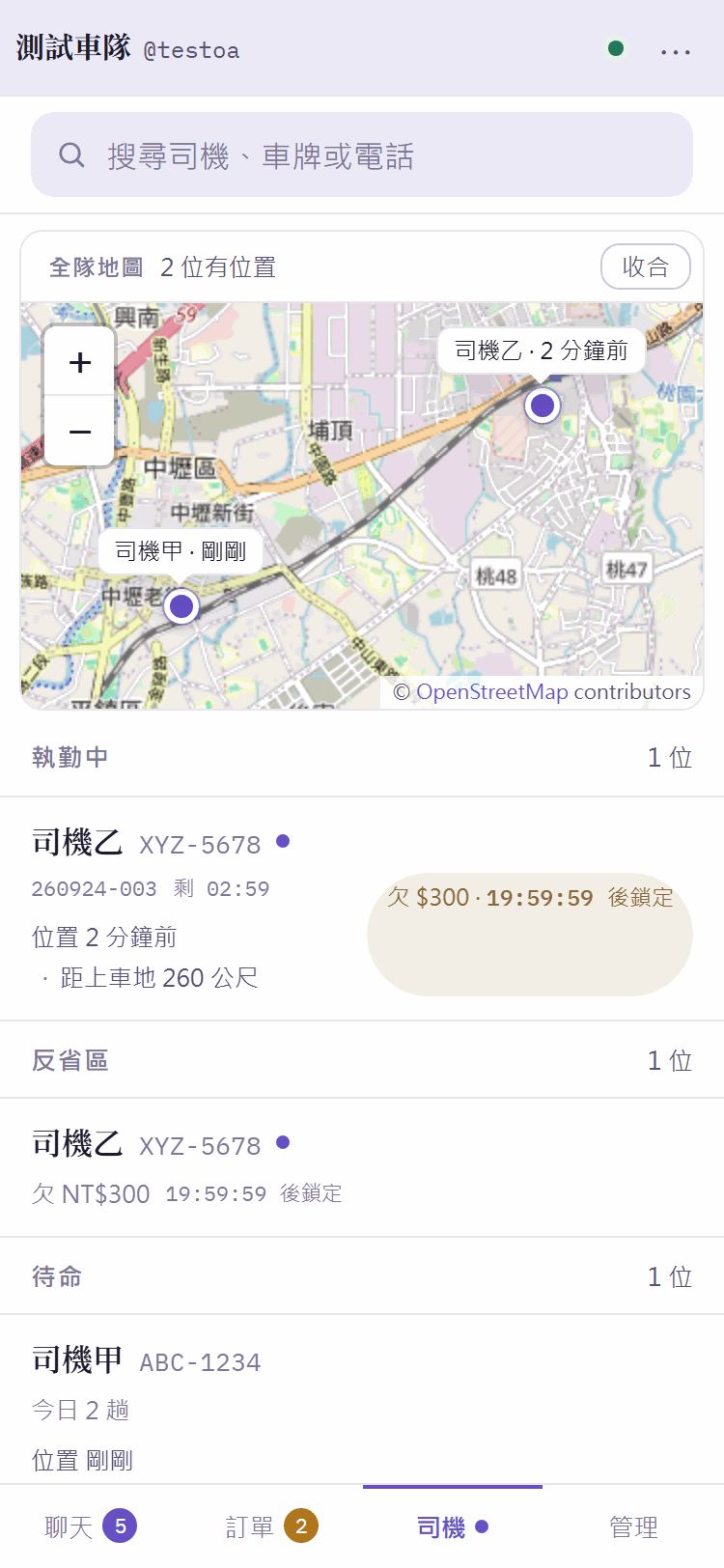
其他小籤:缺照片(該拍的到達照片 24 小時還沒上傳)、舊版 App(司機還沒更新)、停用。姓名旁的小圓點是這位司機傳來的未讀訊息。
6.2 全隊地圖與司機詳情
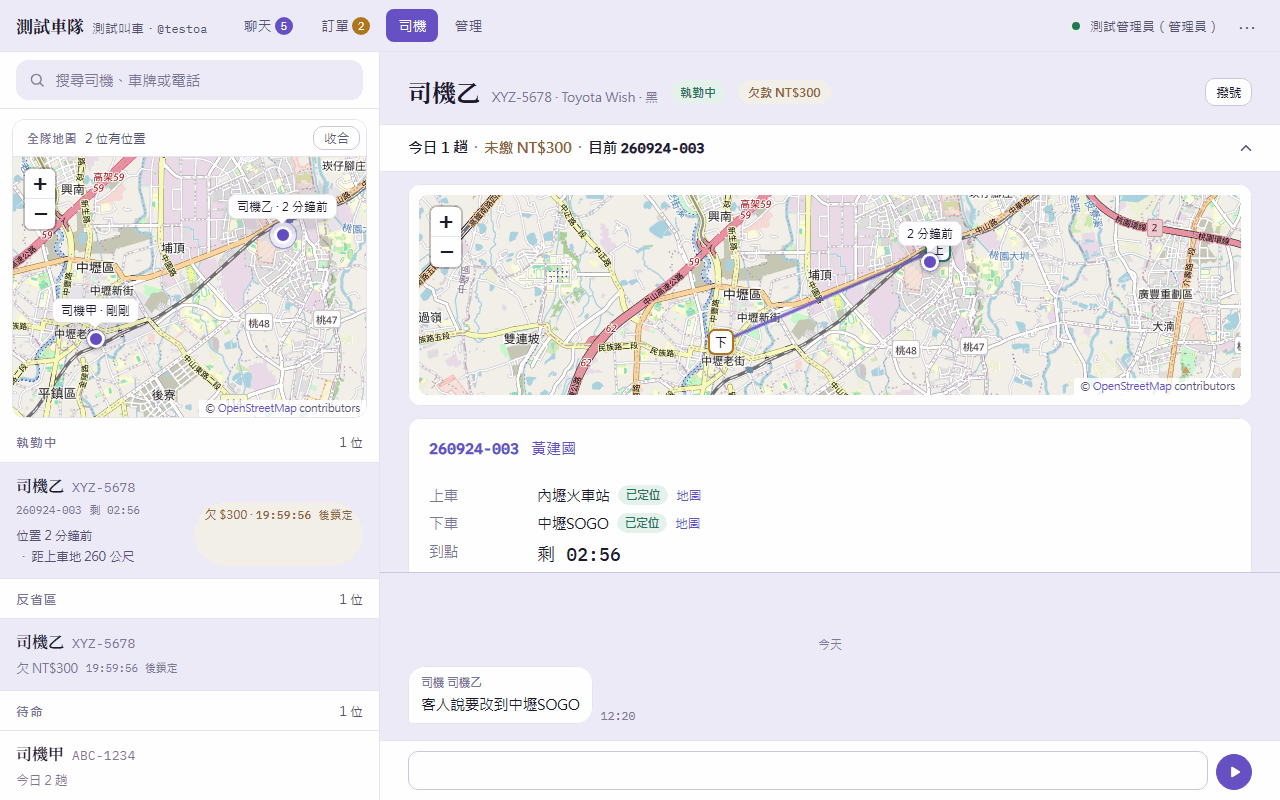
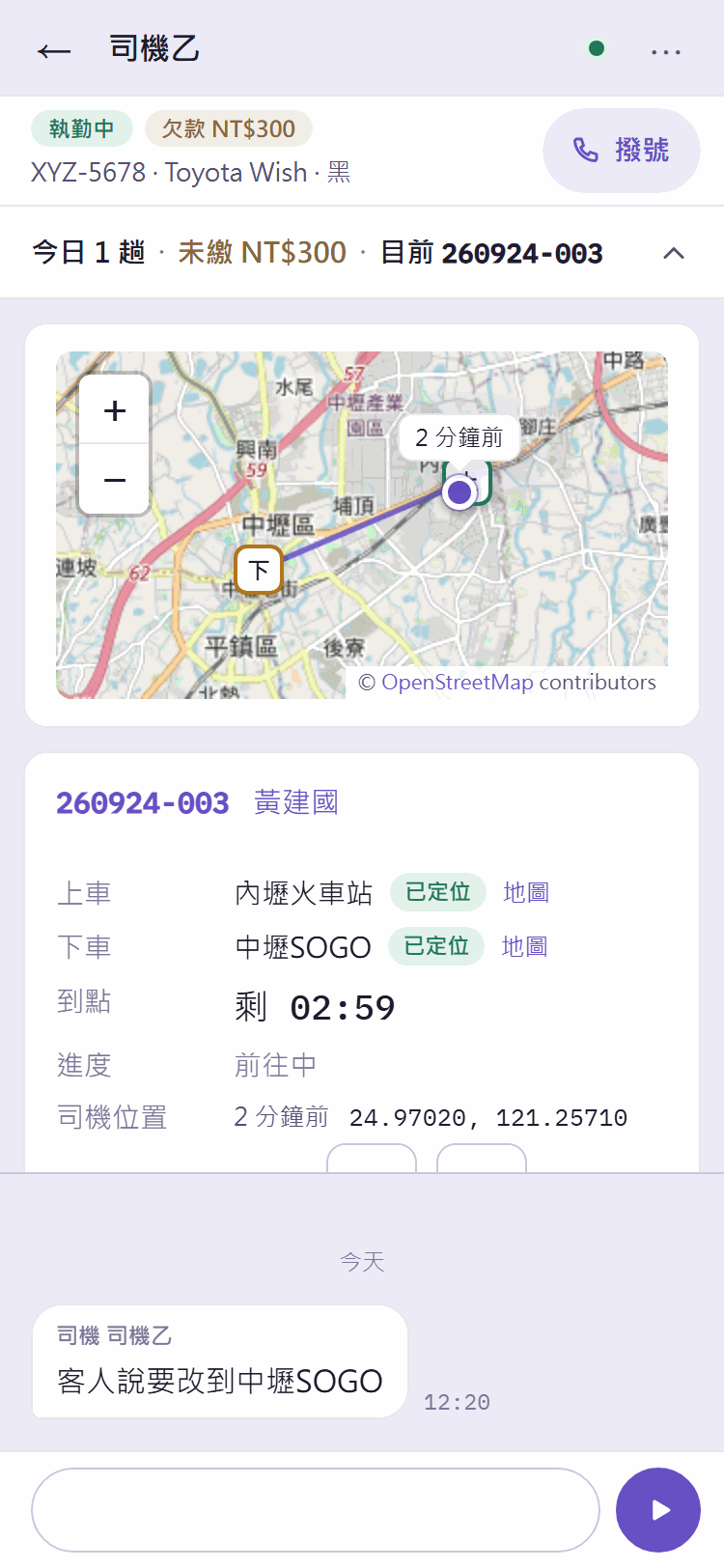
6.3 開罰、罰款、今日車趟
摘要列展開後,車趟卡下面還有三張卡(要往下捲):
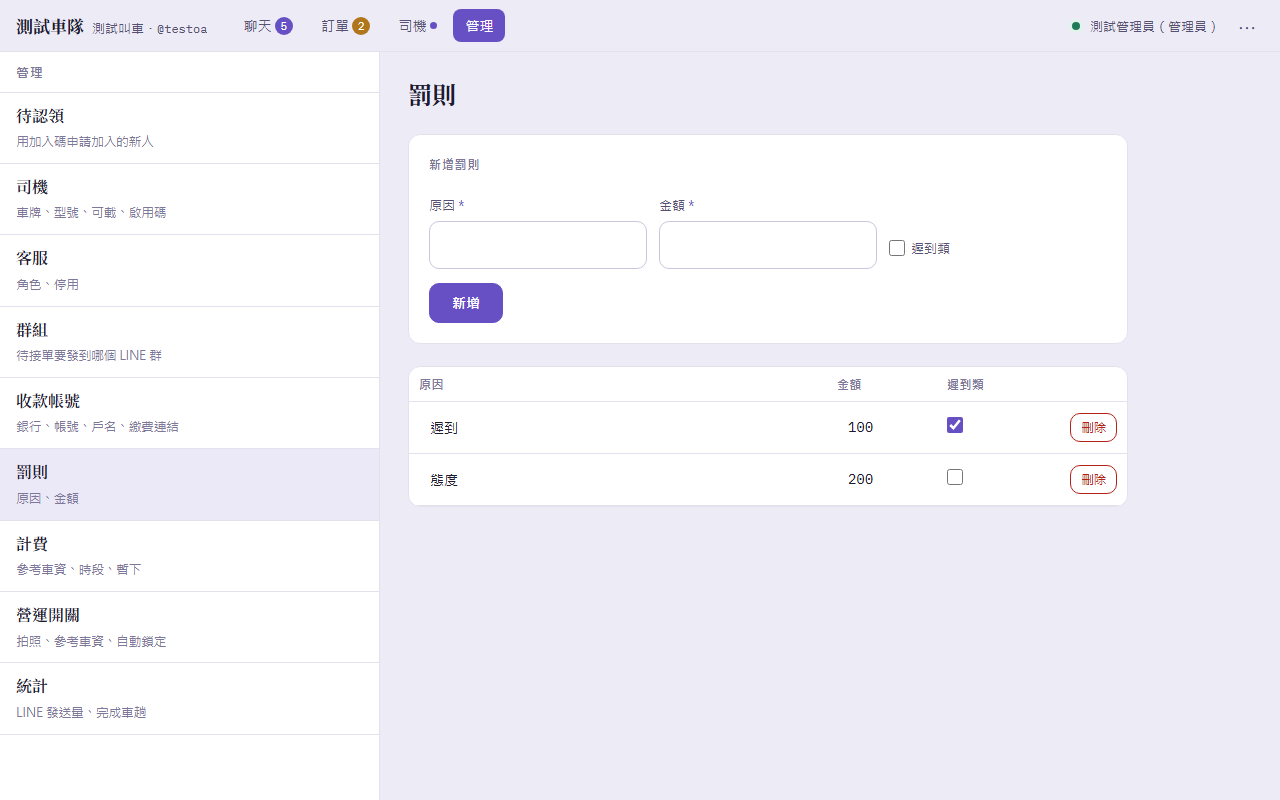
- 懲罰:先在 附車趟 那一列選要掛在哪一張單(預設是目前或剛完成的那張,也可以選 不附),再按罰則鈕(例如 遲到 $100)。會再確認一次「對 ○○ 開罰「遲到 $100」?」,按 開罰 才生效。訂單詳情的 懲罰 卡也可以直接開罰、會自動附那張單。
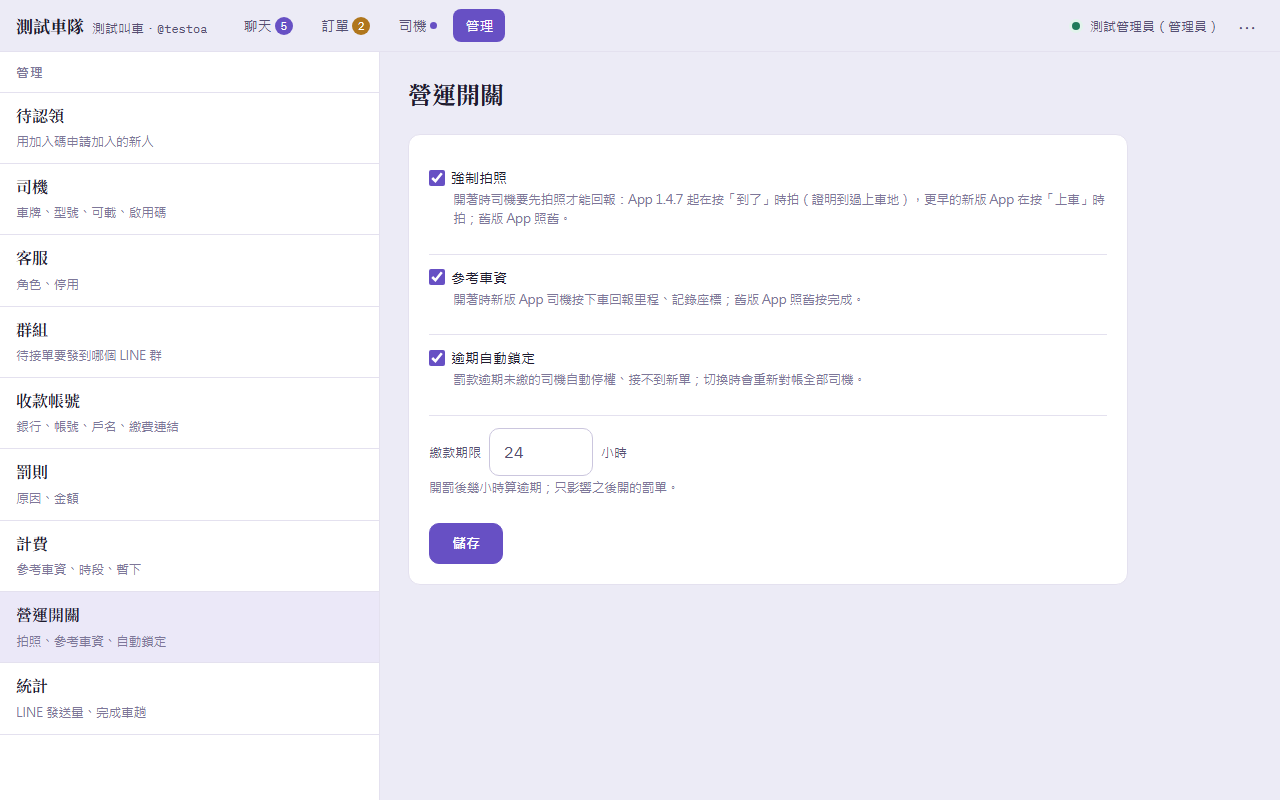
- 罰款:這位司機的未繳罰單清單。司機在 App 匯款後按 我已匯款,這裡會看到回報;核對後按 恢復,這張罰單就結清,被鎖定的司機也會解鎖。開錯了,開罰的本人 10 分鐘內、或管理員隨時,可以按 撤銷。罰款逾期未繳而且車隊開著「逾期自動鎖定」時,司機會被自動停權、接不到新單(第 7 章)。
- 今日車趟:今天完成的每一趟與參考車資合計。
7管理:司機、客服、群組、計費、開關
什麼時候用:管理員要加司機、發啟用碼、綁 LINE 群、設收款帳號與罰則、調整計費與開關、看每月用量。只有 管理員 看得到這個分頁。
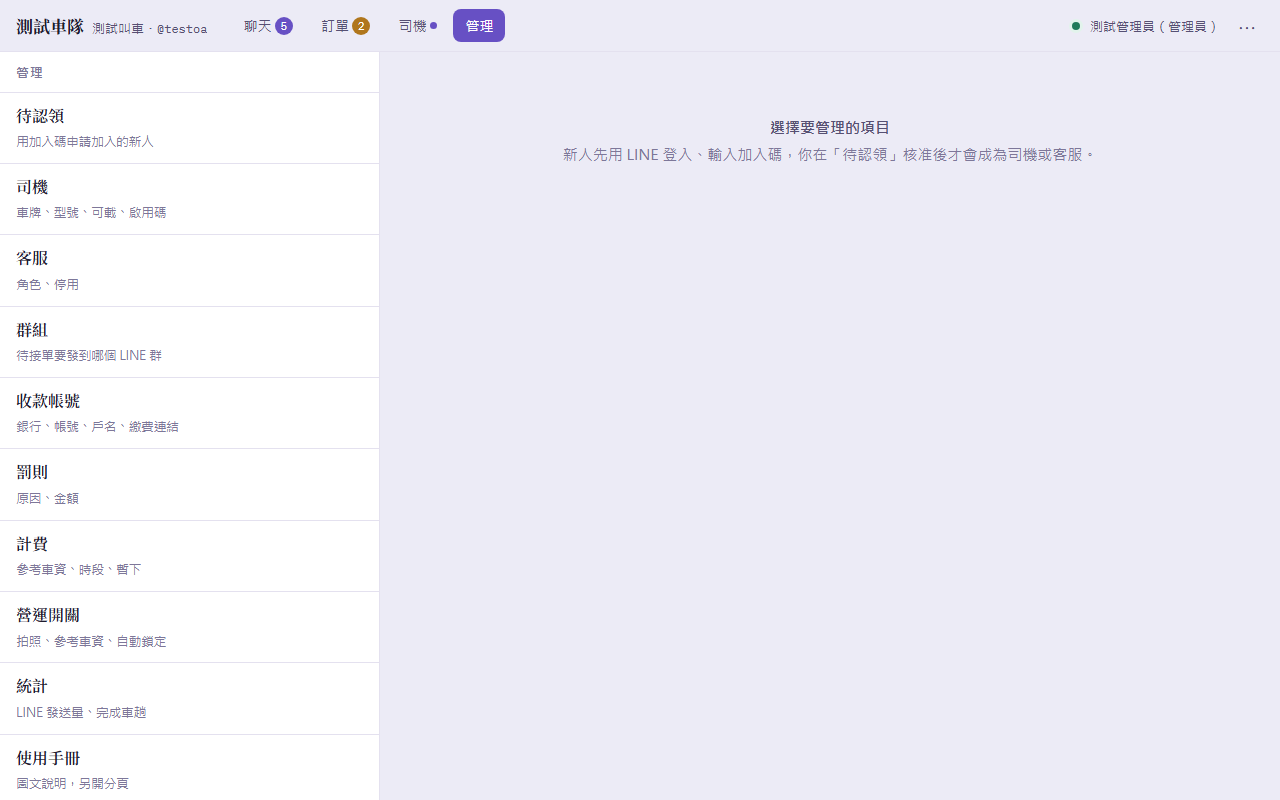
7.1 待認領
見第 1 章 1.2:本車隊加入碼、新人申請的 核准/拒絕。
7.2 司機:建立、啟用碼、可載、停用
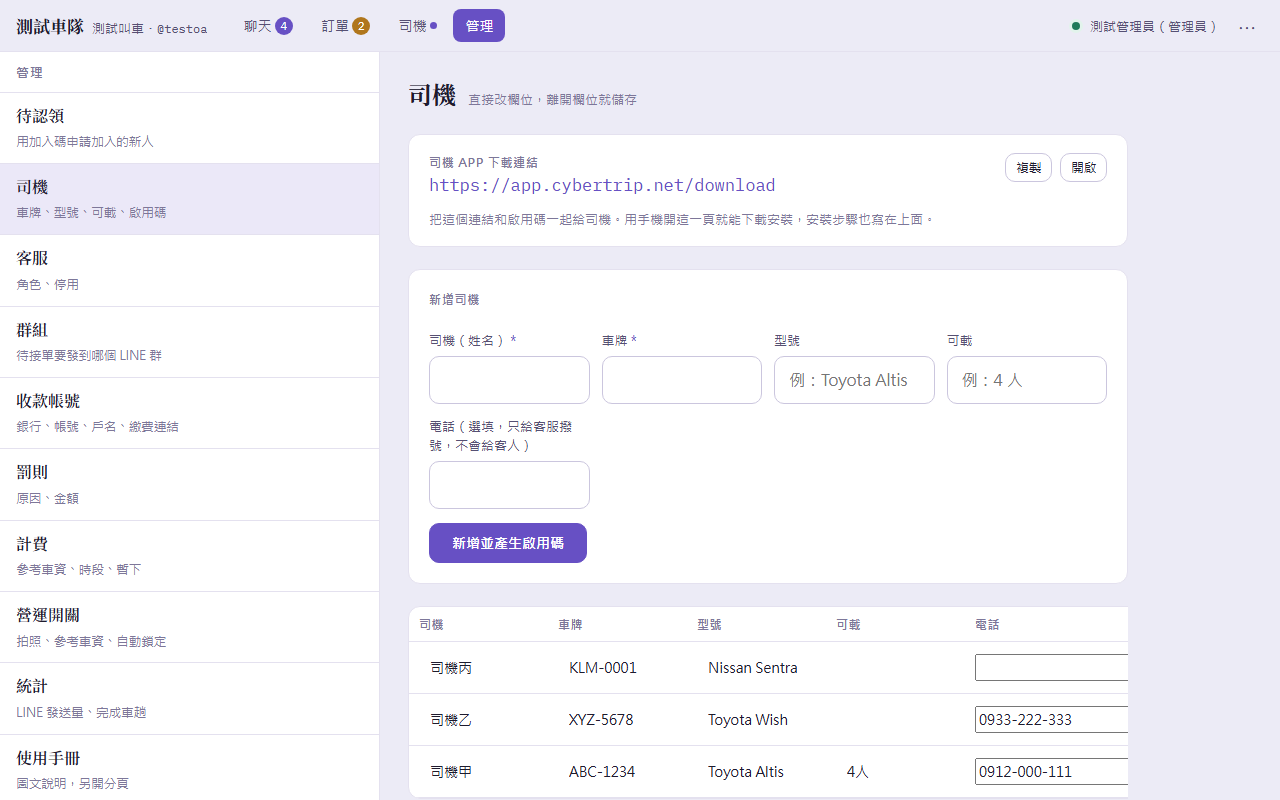
表格前面幾欄(司機、車牌、型號、可載、電話)都是可以直接改的輸入框,離開欄位就儲存;欄位框在電腦上比較窄,點進去一樣可以編輯。狀態 欄寫正常或停用;App 欄看司機裝的版本。司機、車牌、型號、可載這四項就是客人接單通知裡會看到的司機資訊。
7.3 客服
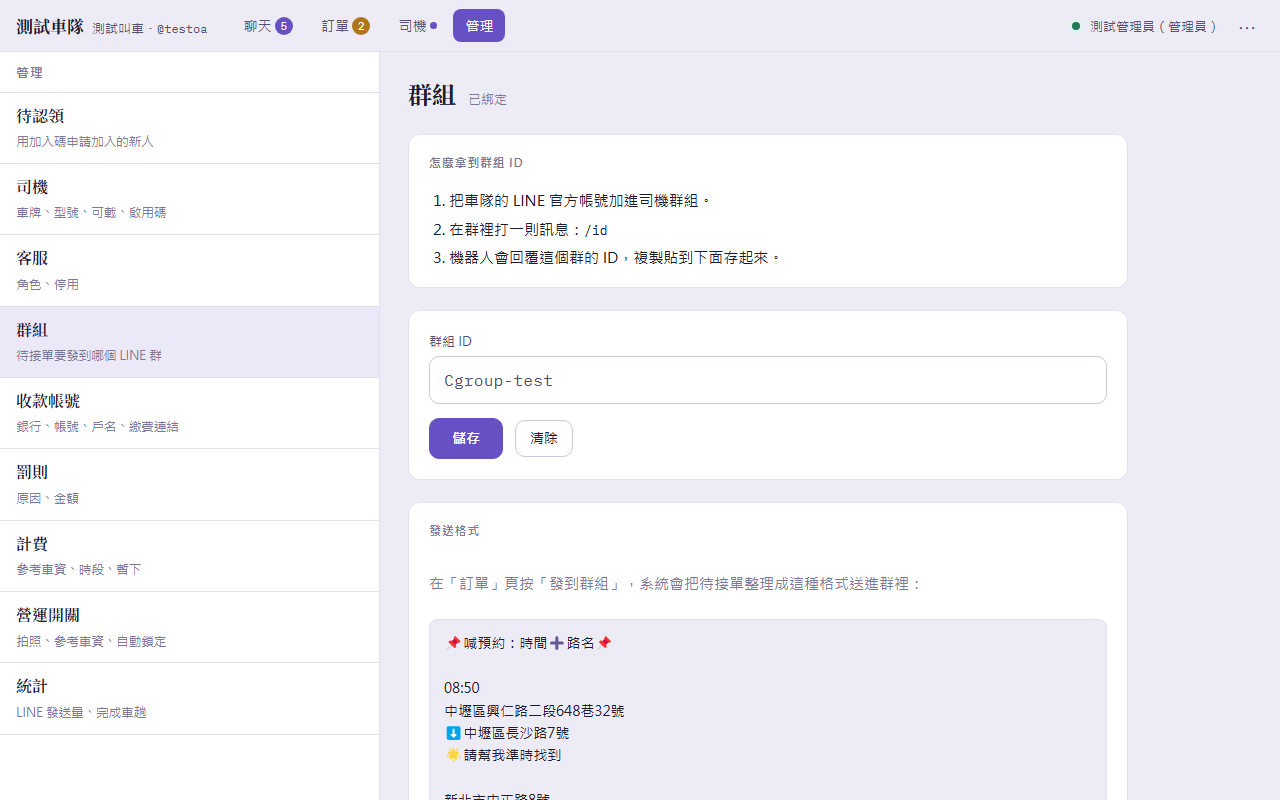
7.4 群組:把待接單發進 LINE 群
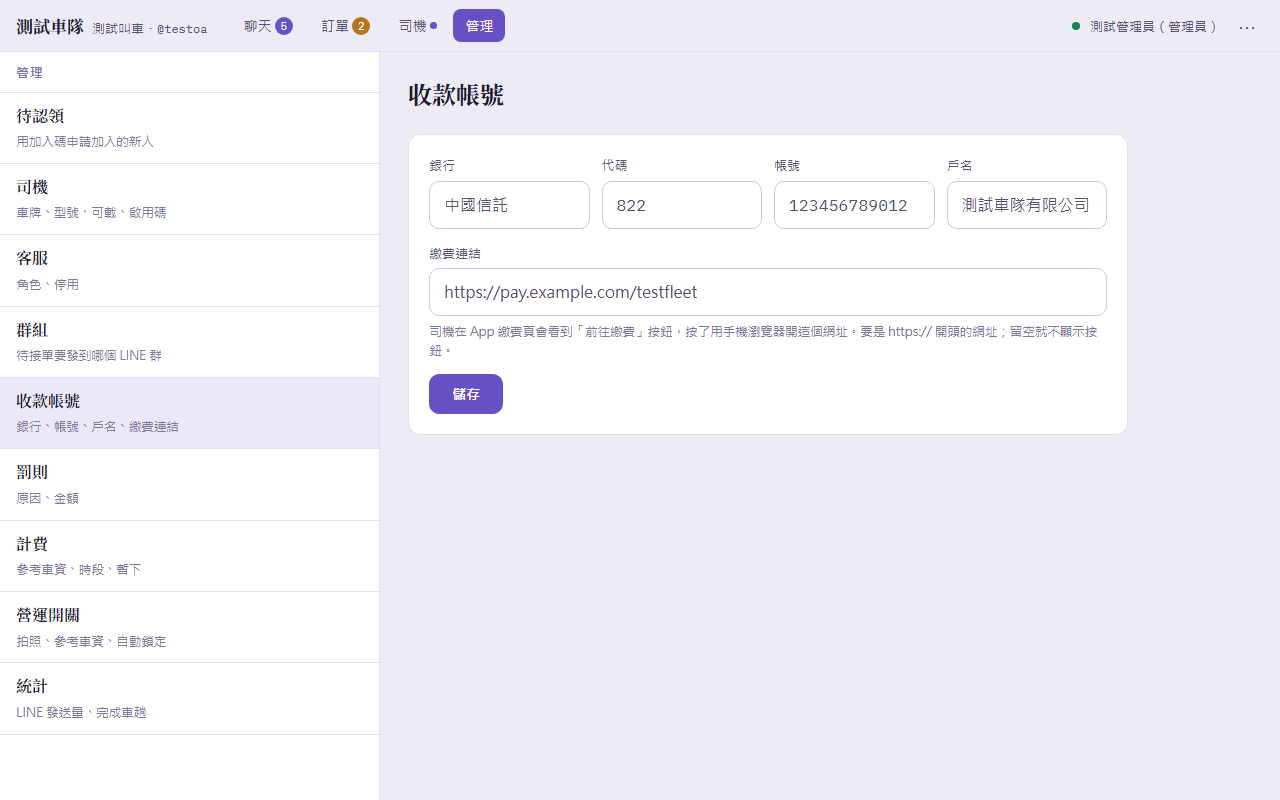
7.5 收款帳號與繳費連結
7.6 罰則
7.7 計費:參考車資、時段費率、暫下
7.8 營運開關
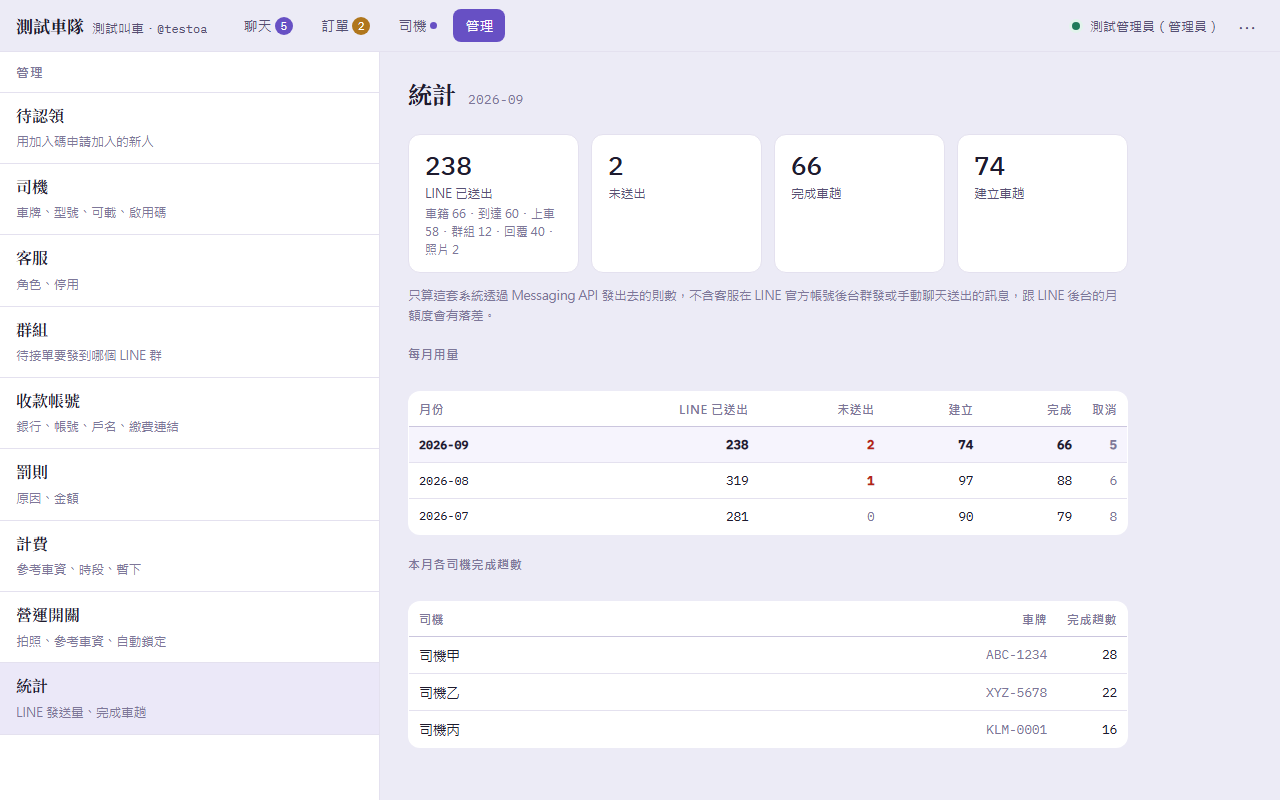
7.9 統計:每月用量
7.10 平台頁(只有平台管理員看得到)
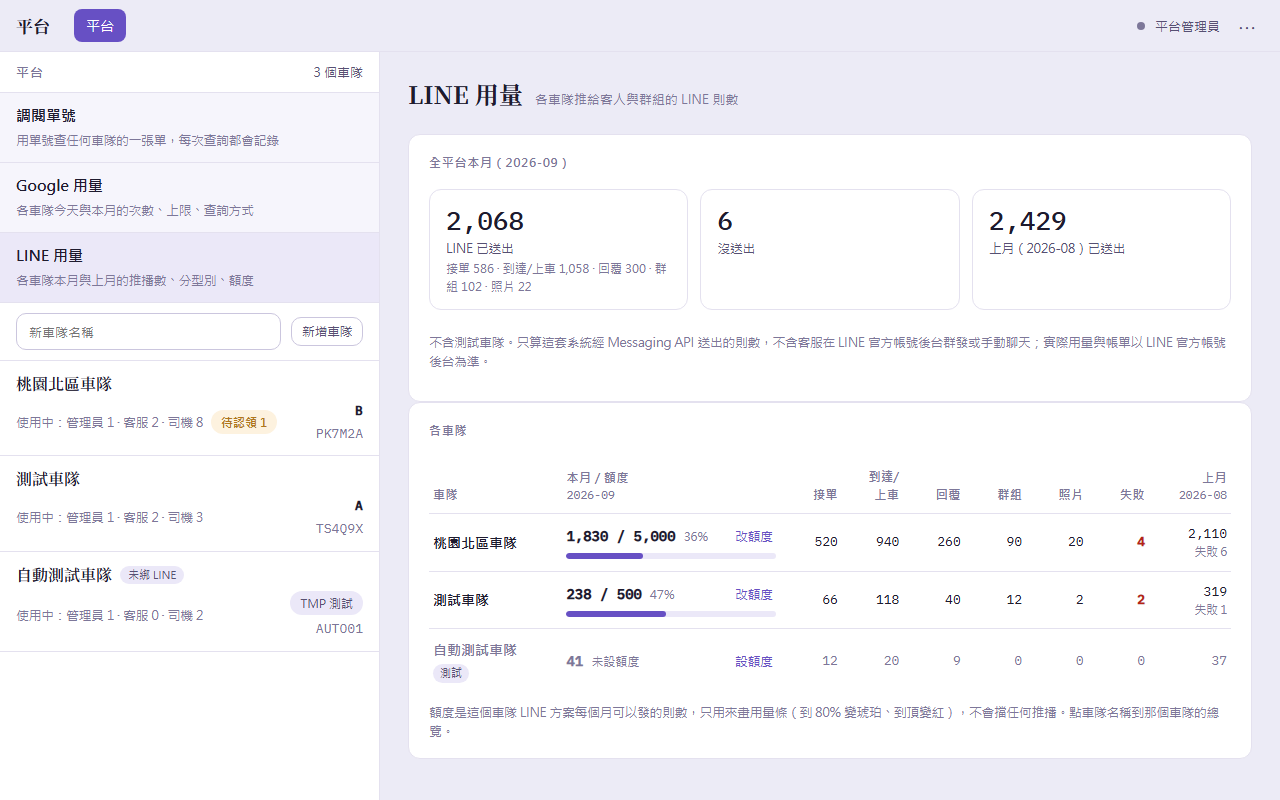
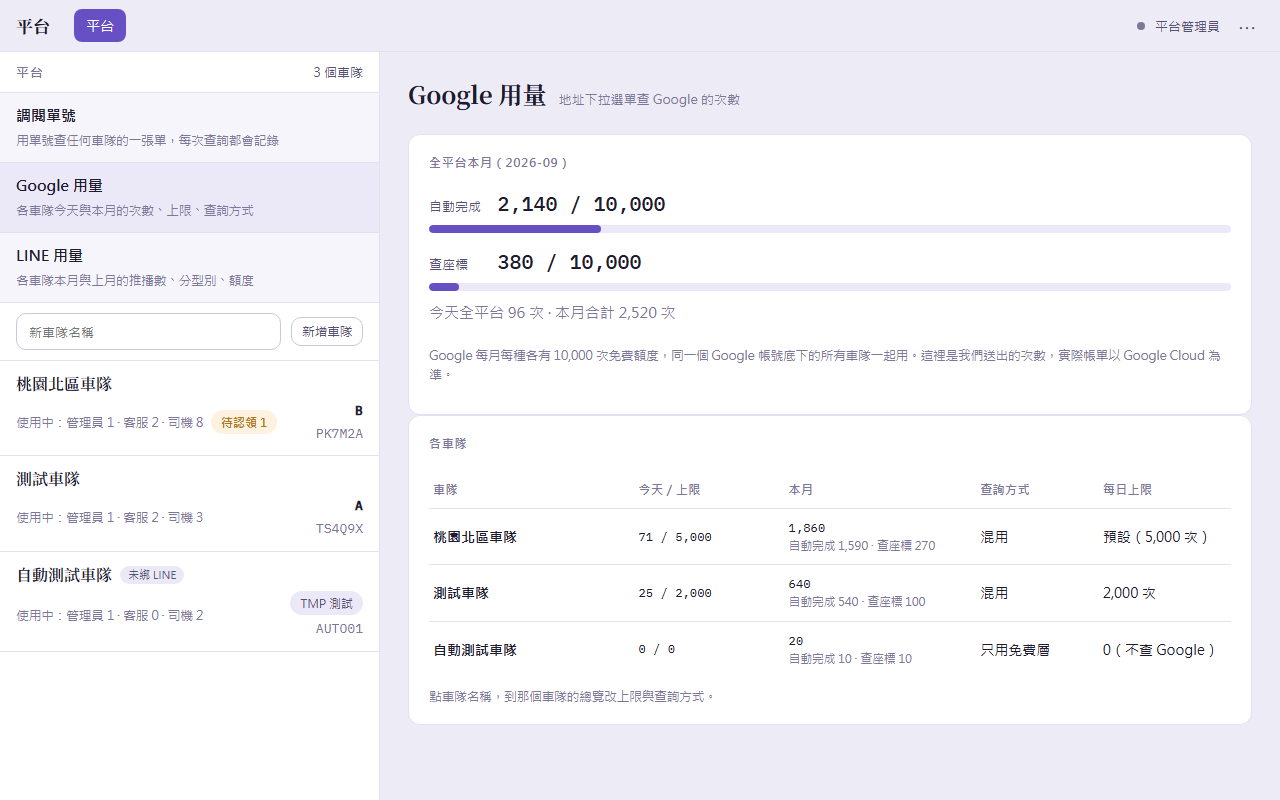
平台管理員用憑證登入 admin.cybertrip.net,看到的是 平台 分頁:左邊最上面三個工具 調閱單號、Google 用量、LINE 用量,下面是每個車隊(加入碼、單號字首、待認領數);點車隊進去可以管成員、設 Google 次數上限、App 版本、照片保存天數、LINE 官方帳號憑證。車隊客服與管理員用不到這一頁,遇到「額度」相關問題時可以請平台管理員在這裡查。
8司機 App 簡介(客服要會回答的)
什麼時候用:司機打來問「怎麼裝、怎麼登入、怎麼接單、為什麼一直響、怎麼繳費」。
8.1 下載、安裝、更新
- Android:用手機瀏覽器開 app.cybertrip.net/download,按 下載安裝檔(Android)(約 20 MB)。下載完點開檔案,手機問「要允許安裝嗎」選允許(設定 → 安全性 → 安裝未知的應用程式)。管理員在「管理 → 司機」的 複製 會把這個連結跟啟用碼一起複製,直接貼給司機就好。
- iPhone 版由平台另外安裝,請聯絡平台。
- 更新:之後有新版時 App 會自己提示。主畫面上方常駐一顆「有新版 x.x.x」膠囊,點了看說明再按 立即更新;也可以在 設定 → 檢查更新。行程中不會更新(膠囊寫「下車後再更新」)。車隊要求的最低版本以下會被擋住、一定要更新才能接單。
8.2 啟用碼登入
- 司機第一次打開 App 只有一個畫面:輸入車隊給的 啟用碼。碼是一次性的,用過就作廢,轉給別人也沒用;預設 30 天內要用掉。
- 之後同一支手機自動登入。換手機、碼外流、忘了有沒有用過:管理員在「管理 → 司機」按 換一組/重發,舊碼立刻失效,重新啟用會接回同一個身分,接單紀錄不會斷。
- 常見錯誤字(司機唸給你聽時對得上):「啟用碼不正確,請跟車隊確認」、「這組啟用碼已過期,請跟車隊要新的」、「這個帳號已被車隊停用」(司機被停用)、「車隊目前停用中」、「嘗試太多次,請等幾分鐘再試」。
8.3 接單流程
- 主畫面底部兩個分頁:可接單(全隊還沒人接的單)與 我的車趟;右上是 訊息(跟客服對話)與 設定。
- 可接單 上方可切 即時/預約/全部,也可以依距離篩選(例如「5 公里內」,用上車地座標算直線距離,所以客服派車時有定位,司機才看得到距離)。新單進來會震動、響一聲。
- 點卡片或 接單 → 選預計幾分鐘到(車隊設定的選項,預設 5/10/15)→ 送出。搶單是先按先贏:成功寫「接單成功」,慢一步寫「已被其他司機接走」。接單成功那一刻,客人的 LINE 會收到車籍通知(司機、車牌、型號、可載)。
- 單移到 我的車趟 → 進行中。卡片上有 導航(用 Google 地圖開上車地)。
- 到了上車地按 到了:車隊開著「強制拍照」時會先開相機拍一張(證明到過上車地),照片只有客服看得到。客人的 LINE 會收到「車輛已抵達上車地點」(聊天清單的預覽寫「系統:車輛已抵達上車地點」)。
- 客人上車按 上車:客人的 LINE 收到「司機回報您已上車」(清單預覽寫「系統:司機回報您已上車」);車隊開著「參考車資」時從這一刻開始算里程。
- 中途客人要暫時下車(買東西、辦事)按 暫下,回來按 繼續。
- 到目的地按 下車(參考車資關著時是 完成):這趟完成,卡片移到 歷史,客服的訂單詳情會看到參考車資與座標。多個下車地的單,按 導航 時會先問「導航到哪個下車地?」。
8.4 車趟被取消會一直響
司機手上的單被客服取消時,App 會跳全螢幕深紅色的「車趟已取消」(單號、上車地、取消時間),警報音每 2 秒響一次、一直響到司機按 我知道了 為止;在背景、關螢幕也會響(Android 走通知每 30 秒重響;iPhone 靠背景保持運作)。App 被完全滑掉時收不到,打開 App 那一刻才會響。取消原因不會顯示給司機,需要的話客服在 訊息 裡跟他說。
8.5 繳費頁與「前往繳費」
- 司機被開罰後,App 上方會有未繳的提示;點進去是繳費頁,列出每張罰單、車隊的 收款帳號(銀行、代碼、帳號、戶名),車隊有設繳費連結時多一顆 前往繳費(用手機瀏覽器開那個網址)。
- 匯款後司機按 我已匯款,客服在司機詳情的 罰款 卡會看到回報,核對後按 恢復。
- 車隊開著「逾期自動鎖定」時,超過 繳款期限 沒繳,App 會變成 帳號停權中:看不到可接單、不能接新單,但手上的單可以跑完;客服按 恢復 結清罰單後就解鎖。
8.6 歷史統計
我的車趟 → 歷史 群組最上面有統計卡,可切 今天/本週/本月/上月:完成趟數、參考車資合計、行駛公里、行程時間、每日趟數長條、平均每趟。歷史清單只列最近 50 趟,統計含整個期間。
8.7 即時定位
司機 接單後到下車 這段時間,App 每 15 秒把位置回報給車隊,客服在 司機 頁的清單、全隊地圖與司機詳情看得到(第 6 章);下車、完成或取消就停止,伺服器只留最新一筆、不記歷史。沒單的時候不會回報。這件事 App 的定位權限說明有寫,司機第一次接單時會被問一次定位權限。
9常見問題
什麼時候用:卡住的時候先來這裡找。
沒定位可不可以派?
可以,但要多按一步。按 派車 時如果上車地(或有填的下車地)還沒定位,會先跳提醒並打開建議清單;點一個建議就定位,或按 照原字派車(不定位)。沒定位的單司機 App 看不到距離、不能一鍵導航,也不會累積到本隊常用地點,所以能定位盡量定位。
司機說沒收到單
- 先到 訂單 頁確認那張單還是 待接單(不是被別人接走或被撤回)。
- 請司機確認 App 開著、切到 可接單;預約單要切 預約 或 全部;距離篩選改大一點。
- 到 司機 頁看他是不是在 鎖定區(欠罰款被鎖)、有沒有 舊版 App 籤、在「管理 → 司機」有沒有被 停用。
- 還是不行就按 發到群組,貼進 LINE 群讓司機用單號來對。
客人說沒收到訊息,怎麼看?
在客人的對話裡看那則泡泡的狀態:傳送中 是還在排隊;已送出 是 LINE 已經收下(客人手機有沒有跳出來 LINE 不告訴我們,客人封鎖後再解除也可能收不到舊訊息);未送出 是 LINE 拒收,最常見是客人封鎖了官方帳號,請客人重新加好友再送一次。接單通知在訂單詳情的 LINE 通知 那一行看:寫 LINE 通知異常(下面多一行 請人工聯絡客人。)時,已接單的單會多一顆 重送 LINE 通知。
照片不見了
照片依平台設定的保存天數(預設 30 天)自動刪除,之後訂單詳情只剩「沒有照片」;管理員也可以手動 刪除照片,紀錄卡會留一筆。轉傳給客人 之後客人手上的連結 7 天有效,照片被刪或過期後連結就打不開。司機按了 到了 但照片一直沒上傳(手機沒網路),24 小時後會標 缺照片。
額度是什麼?用完會怎樣?
指 LINE 官方帳號每個月可以推播的訊息則數。系統每發一則車籍通知、到達通知、上車通知、客服回覆、群組貼文、轉傳照片都算一則;「管理 → 統計」看得到本月用了多少(不含客服在 LINE 後台手打的)。額度用完,LINE 會拒收:對話裡的泡泡會寫 未送出,訂單詳情的 LINE 通知 會寫 LINE 通知異常(下面一行 請人工聯絡客人。),這時要請客人自己看 LINE 群或用電話聯絡,並請平台管理員在「平台 → LINE 用量」確認。地址下拉的 Google 查詢也有每日上限(平台設定),超過就只用免費層的建議,還是可以派車。
手機按「取消車趟」沒反應?
先確認畫面上有沒有由下往上滑出的抽屜、有沒有選 取消原因(沒選不能送出)。抽屜沒有出現的話,重新整理再試一次;仍不行請改用電腦版或用手機瀏覽器(Chrome、Safari)直接開 app.cybertrip.net,不要在 LINE 內建瀏覽器裡操作。
派錯單了
司機還沒接:手機提示條或車卡上的 撤回,或到訂單頁 取消車趟。司機已接:只能 取消車趟(選原因),司機 App 會響到他按確認;客人那邊系統不會通知,請自己在 LINE 說明。取消不能復原,重新派一張新單就好。
畫面上的紅點、數字是什麼?
聊天 上的數字=有未讀訊息的客人數;訂單 上的數字=待接單張數;司機 旁的紅數字=司機逾時還沒到達的車趟數、小圓點=司機傳來的未讀訊息;標題列右邊的綠點=即時連線正常,灰點=斷線中(會自動重連)。
10版本與更新紀錄
| 日期 | 內容 |
|---|---|
| 2026-09-26 | 初版。對應規格 v2.0(派車前 5 秒倒數、電腦版對話派車片段列、⋯ 選單「對話中顯示車卡」、手機派車卡「備註」鈕、司機即時定位與全隊地圖、車趟照片轉傳客人、多點下車、時段費率、繳費連結、代購/代送類型、到達拍照);司機 App 1.5.x。 |